


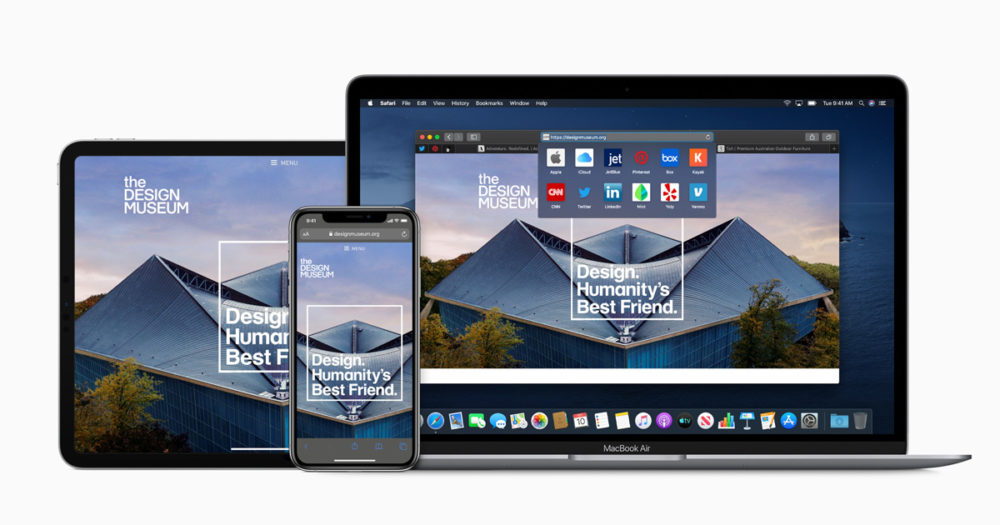
Vous connaissez tous, au moins de noms : les caches, l’historique et les cookies. Il peut être bon de vider de temps les caches, notamment lorsqu’il y a des problèmes d’affichage. Toutefois, rien n’est inutile. Les caches aident à charger plus vite les pages. L’historique sert surtout pour vous, utilisateur, à retrouver un site. Quant aux cookies… ils sont controversés puisqu’ils enregistrent certaines informations vous concernant. En contrepartie, non seulement vous pouvez avoir des publicités ciblées, mais surtout vous pouvez rester connecter à une session (un compte client) ou encore l’enregistrement d’un panier lors de vos achats. Que ce soit pour des problèmes de lenteurs, d’affichage ou de données personnelles, vous pouvez vider ou nettoyer les caches, les cookies ou l’historique sur Safari.
1. Vider l’historique et les cookies sur Safari
Commençons par l’historique. En supprimant l’historique et les cookies sur Safari, expliqué ci-après, cela sera valable sur tous vos appareils connectés au même compte iCloud. À condition que vous ayez activé Safari dans les réglages iCloud et que, ainsi, votre historique soit synchronisé.
1.1. Sur iPhone, iPad ou iPod touch
Depuis iOS 8, vous pouvez supprimer l’historique et les cookies de Safari dans les réglages.
1.1.1. Ouvrez Réglages ;
1.1.2. Allez à Safari > Effacer historique, données de site ;
1.1.3. Validez avec Effacer.

Voilà qui est fait.
1.2. Sur Mac
Vous voulez le faire depuis votre Mac ?
1.2.1. Ouvrez Safari ;
1.2.2. Allez à Historique > Effacer l’historique ;
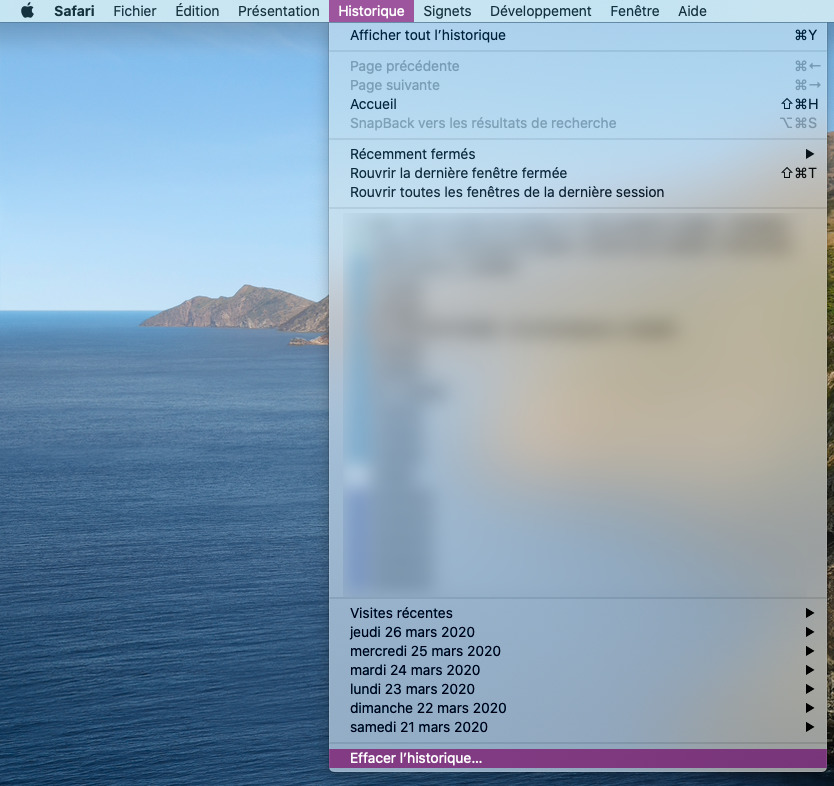
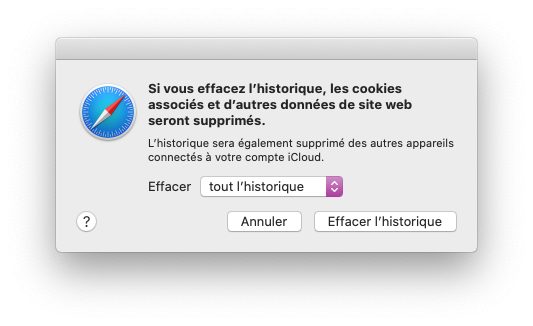
1.2.3. Choisissez entre la dernière heure, aujourd’hui, hier et aujourd’hui ou tout l’historique ;
1.2.4. Confirmez votre choix avec Effacer l’historique.
Vous savez comment effacer l’historique et les cookies de Safari.
2. Gérer et nettoyer uniquement les cookies
Maintenant que vous savez tout supprimer, on va aller plus loin. Vous apprendre à gérer les cookies enregistrés pour filtrer ceux qui vont l’être. Le réglage de ces paramètres est propre à l’appareil, et non au compte iCloud.
2.1. Gérer les paramètres des cookies sur l’iPhone
Depuis votre appareil iOS ou iPadOS :
2.1.1. Revenez à Réglages > Safari ;
2.1.2. Dans la catégorie « Confidentialité et sécurité », cochez et décochez comme vous le souhaitez :
- Empêcher le suivi intersite,
- Bloquer tous les cookies,
- Alerte si site web frauduleux,
- Rechercher Apple Pay.

2.2. Nettoyer et gérer les cookies sur Mac
Vous ne pouvez pas supprimer les cookies de Safari sur votre iPhone indépendamment de l’historique (cf étapes 1.1.). Cependant, c’est possible sur le Mac.
2.2.1. Ouvrez Safari de macOS ;
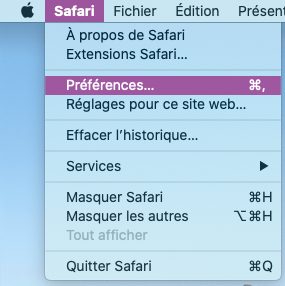
2.2.2. Allez à Safari > Préférences ;
2.2.3. Cliquez sur l’onglet Confidentialité ;
2.2.4. Décochez ou cochez selon votre choix :
- Empêcher le suivi sur plusieurs domaines,
- Bloquer tous les cookies ;
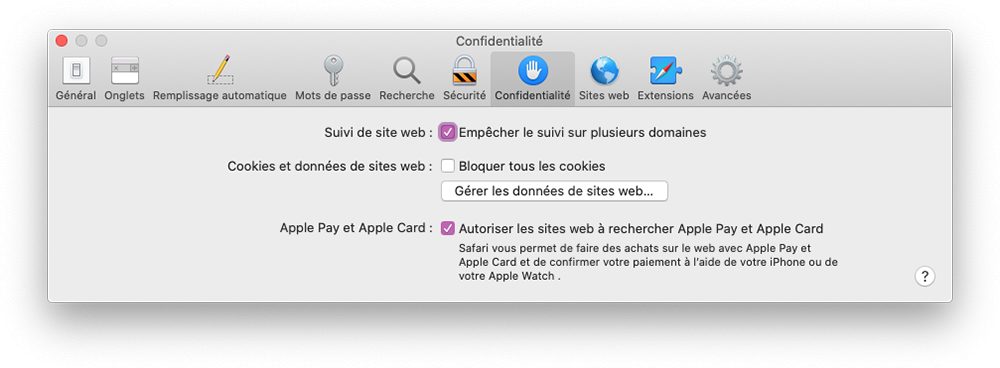
2.2.5. Cliquez sur Gérer les données de sites web ;
2.2.6. Sélectionnez les sites où vous voulez supprimer les cookies puis Supprimer ou directement Tout supprimer pour vider tout ça ;
2.2.7. Cliquez sur Terminer.

Cette méthode est beaucoup plus précise et sélective que celle précédemment décrite.
3. Vider les caches de Safari
Jusque là, nous n’avons pas parlé des caches. Avant de penser à les supprimer de votre Mac, il va falloir afficher le menu Développement, si ce n’est pas déjà fait :
3.1. Ouvrez Safari ;
3.2. Allez à Safari > Préférences ;
3.3. Dans l’onglet Avancées, cochez, tout en bas, Afficher le menu Développement dans la barre des menus ;
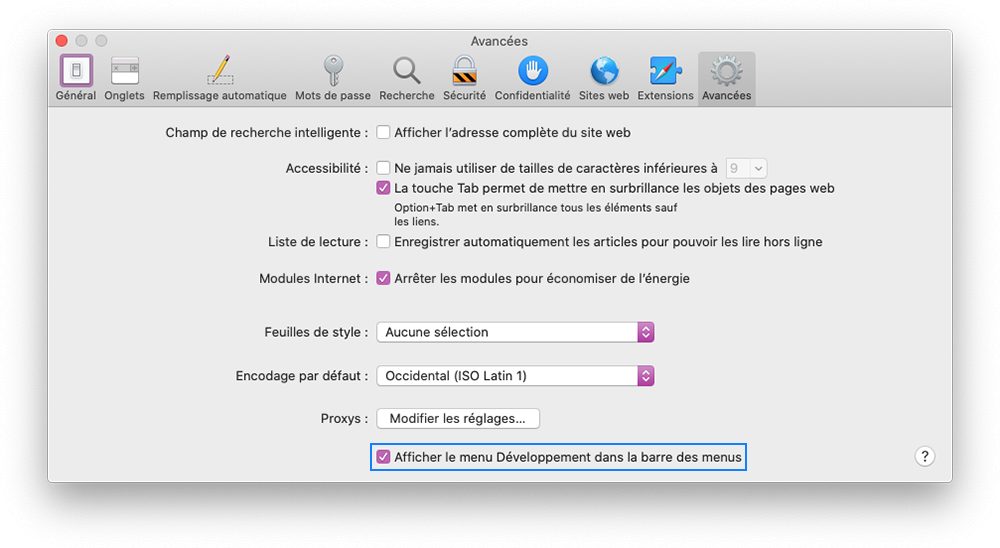
3.4. Fermer cette fenêtre ;
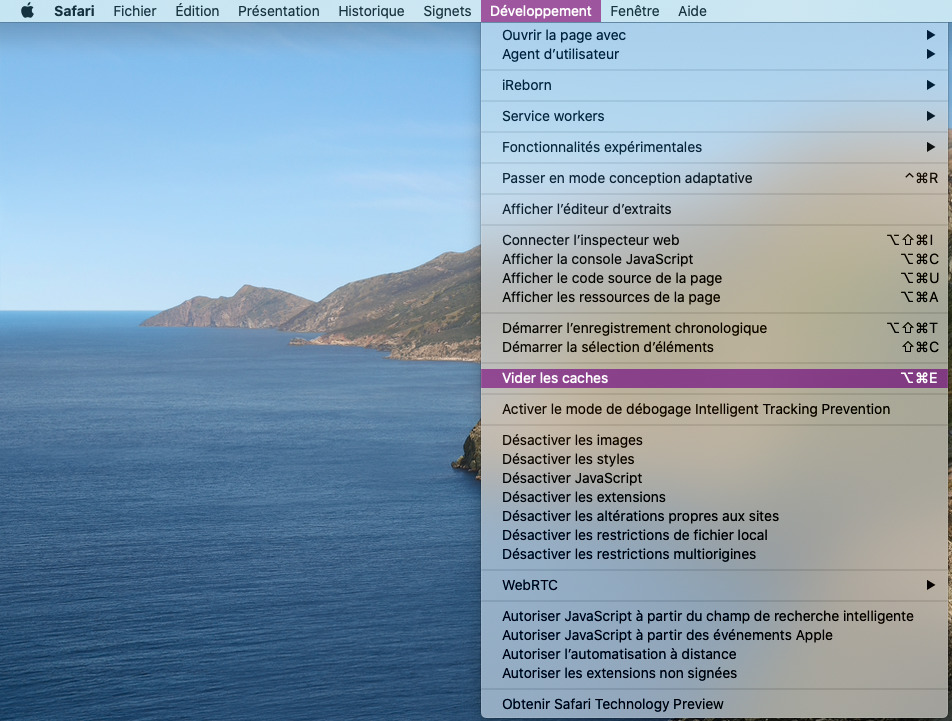
3.5. Cliquez sur ce (nouveau) menu Développement > Vider les caches.
4. La navigation privée
La navigation privée va bloquer tout ! Ni historique, ni cache, ni cookies. L’avantage, c’est qu’aucun site ne va vous suivre. Par contre, aucun historique ne sera enregistré et vous pouvez être limité dans les connexions aux espaces personnels et aux commandes en ligne.
4.1 Sur iPhone
Sur votre iPhone, vous avez 2 solutions dans Safari.
4.1.1. Appuyez quelques instants sur la dernière icône, en bas à droite, puis Nouvel onglet privé ;
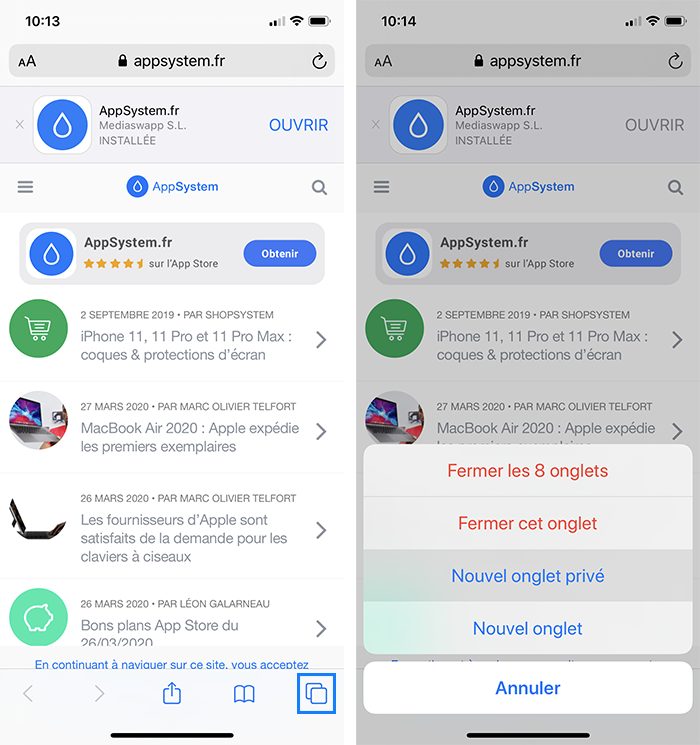
ou alors
4.1.2. Pressez brièvement cette même icône puis sur Privée.
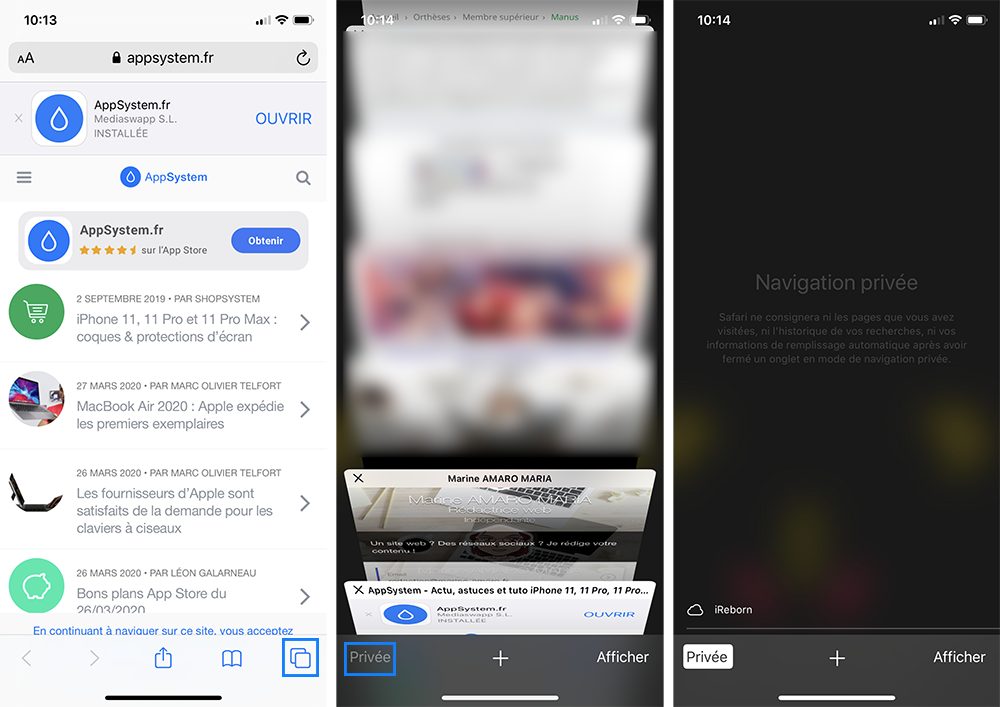
À partir de là, vous pouvez l’utiliser comme d’habitude, c’est-à-dire ouvrir un nouvel onglet avec +.
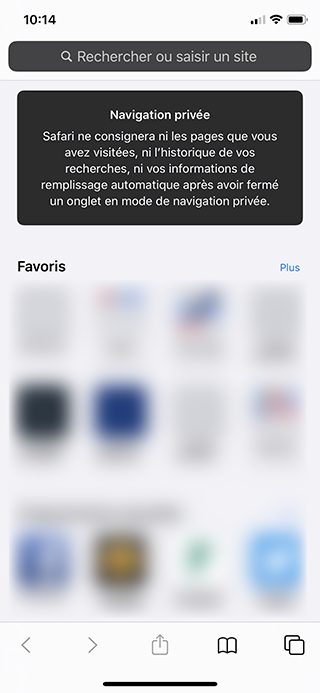
4.2. Sur Mac
C’est tout aussi facile sur votre Mac d’ouvrir la navigation privée même si c’est différent.
4.2.1. Ouvrez Safari ;
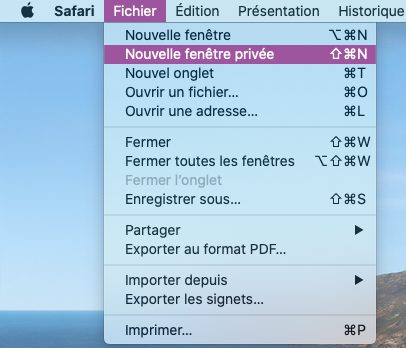
4.2.2. Allez à Fichier > Nouvelle fenêtre privée ;
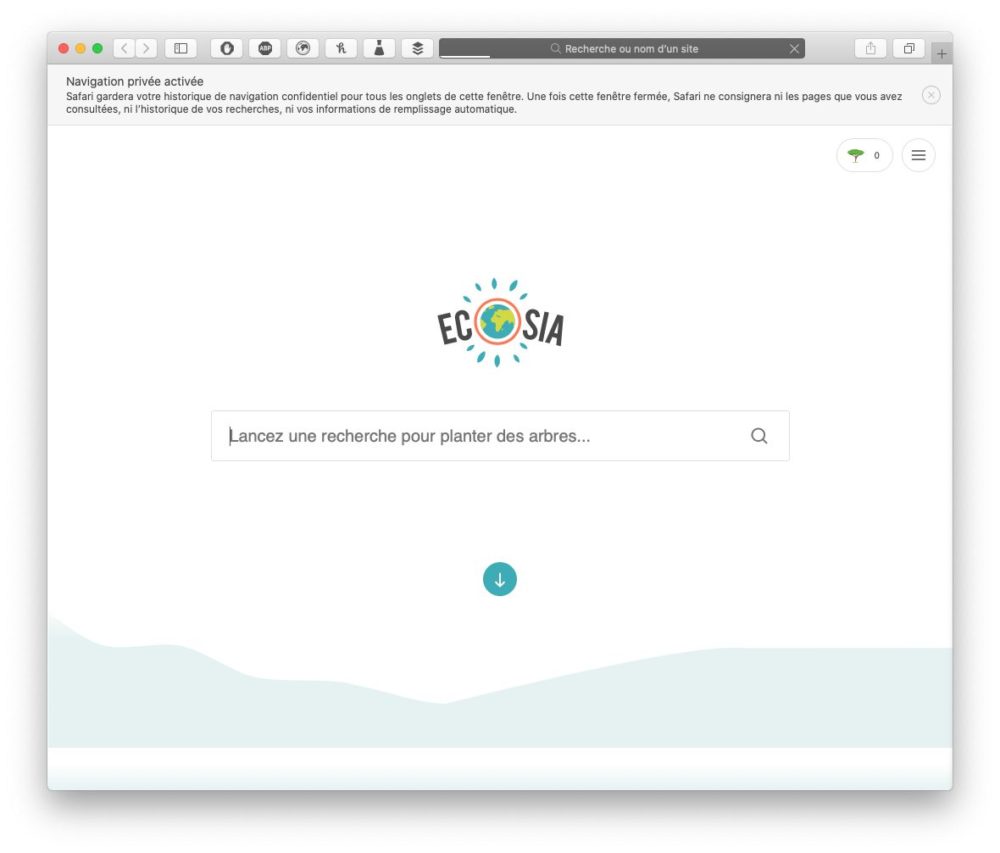
4.2.3. Une fenêtre privée s’ouvre ainsi, tous ses onglets seront privés.
À vous de choisir quand et comment protéger votre vie privée. Vous savez désormais comment vider votre historique, vos cookies et vos caches sur Safari.
