


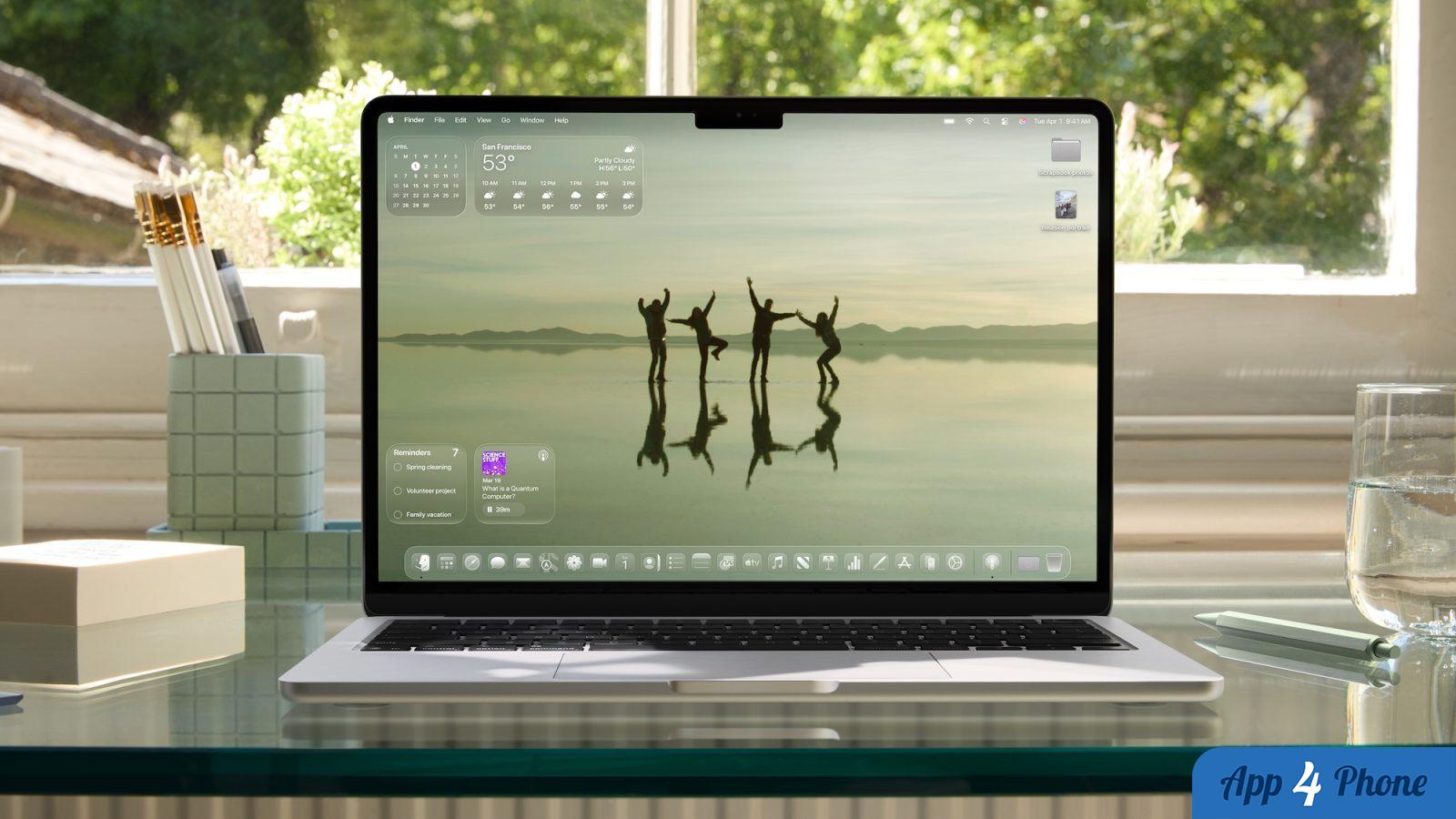
macOS Tahoe 26 offre une refonte majeure de votre Mac, marquée par le nouveau design Liquid Glass. Cette mise à jour introduit également des méthodes inédites pour personnaliser votre expérience, notamment des nouvelles options de teinture pour les icônes, une personnalisation de la barre de menu, et plus encore.
Teinture des icônes
Apple a intégré la teinture des icônes sur l’iPhone avec la mise à jour iOS 18 de l’année dernière. Cette année, ces mêmes options, plus une nouveauté, sont disponibles sur Mac.
Pour personnaliser la couleur de vos icônes d’application avec macOS Tahoe 26 :
- Ouvrez les Réglages Système.
- Cliquez sur Apparence dans la barre latérale.
- Cherchez la nouvelle section Style des icônes et widgets.
Ici, vous pourrez choisir entre des options de teinture par défaut, sombre, et claire pour votre Mac. Une quatrième option vous permettra de teindre votre icône avec n’importe quelle couleur de votre choix, et vous pourrez aussi opter pour des styles d’icônes clairs ou sombres.
Barre de menu
Lors de l’annonce de macOS Tahoe 26 à la WWDC, Apple a mis en avant que la barre de menu était complètement transparente dans le cadre de la nouvelle refonte Liquid Glass. Cette décision a suscité des critiques de la part de certains utilisateurs, incitant Apple à ajouter un interupteur permettant de choisir entre différents designs de barre de menu.
Pour ajuster votre barre de menu :
- Ouvrez les Réglages Système.
- Cliquez sur Barre de menu dans la barre latérale.
- Activez ou désactivez Afficher l’arrière-plan de la barre de menu.
Cela vous offre le choix entre une barre de menu complètement transparente ou une avec un arrière-plan distinct. Pour ma part, je préfère l’option transparente, mais à vous de choisir.
Personnalisation des dossiers
Apple a entièrement revu les moyens de personnaliser vos dossiers dans macOS Tahoe. Désormais, il est facile d’ajouter des émojis ou des symboles sur vos dossiers, ainsi que de modifier la couleur par défaut de tous vos dossiers.
Pour personnaliser vos dossiers :
- Ouvrez Finder.
- Naviguez vers le dossier de votre choix.
- Cliquez avec le bouton droit sur l’icône du dossier et choisissez Personnaliser.
Ici, vous pouvez personnaliser ce dossier avec n’importe quel symbole, émoji ou couleur. Vous pouvez également changer la couleur par défaut de tous vos dossiers en allant dans le menu Apparence des Réglages Système.
Plus d’options de personnalisation dans macOS Tahoe
- Vous pouvez épingler des collections dans l’application Photos pour un accès facilité.
- Vous pouvez épingler des albums, artistes, chansons et playlists dans l’application Musique.
- La mise en page du Centre de contrôle est désormais entièrement personnalisable.
- Nouvelles manières de visualiser les applications et de personnaliser la mise en page des résultats dans Spotlight.
- Nouveaux thèmes pour personnaliser l’interface dans Terminal.
- Possibilité de définir des fonds d’écran personnalisés pour les conversations dans Messages.
Quelles sont vos fonctionnalités préférées de macOS Tahoe et vos options de personnalisation ? Faites-le nous savoir dans les commentaires.
