


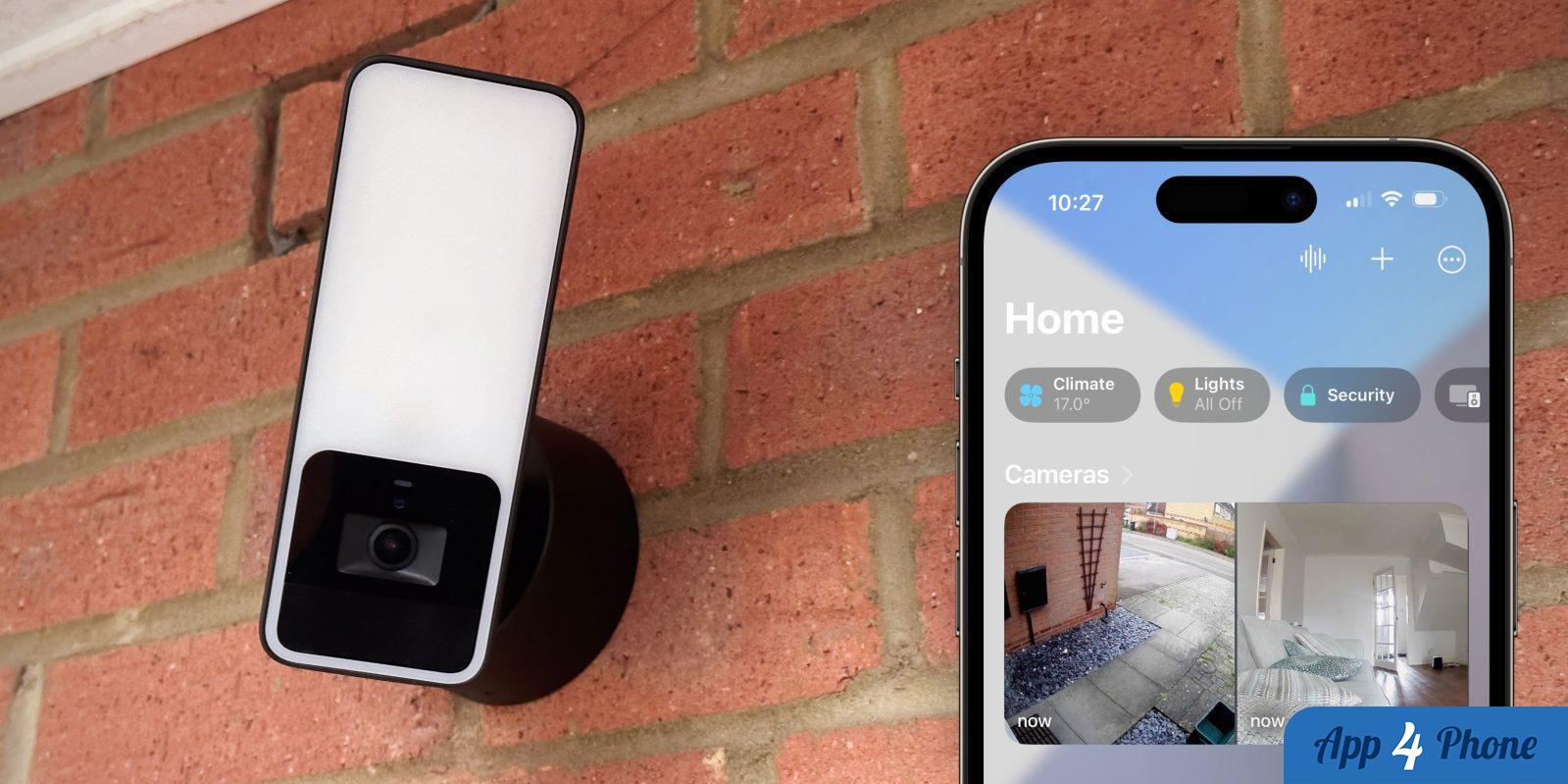
La Eve Outdoor Cam est une caméra vidéo extérieure élégante pour HomeKit, dotée d’un projecteur LED intégré, idéal pour éclairer votre allée la nuit. En tant que fan de la caméra intérieure d’Eve, mon expérience avec la Outdoor Cam est tout aussi satisfaisante. Les caméras HomeKit ont connu des améliorations notables, grâce à des mises à jour significatives de l’interface utilisateur dans l’application Home d’iOS 16.
Le support de la HomeKit Secure Video garantit que les clips sont sauvegardés dans votre compte iCloud de manière chiffrée. Mieux encore, cette configuration ne nécessite aucun abonnement mensuel supplémentaire, tant que vous disposez d’un espace de stockage iCloud. Alors, qu’en est-il de la Eve Outdoor Cam et du fonctionnement de HomeKit Secure Video ? Globalement, très bien …
Design matériel de l’Eve Outdoor Cam
L’Eve Outdoor Cam impressionne par sa solidité et sa finition soignée. J’ai eu de l’aide pour l’installer ; même mon assistant a remarqué la qualité premium des pièces en les assemblant. Son apparence en plastique noir et blanc s’intègre bien dans la plupart des décors extérieurs. Bien qu’elle ne soit pas discrète, cela fait partie de son utilité en tant qu’éclairage extérieur. La majorité de la façade avant est occupée par la fenêtre lumineuse blanche, avec des LEDs juste au-dessus de la bordure noire de l’objectif de la caméra.
Un petit voyant d’état est situé au-dessus de la caméra. Par défaut, il s’allume en bleu lorsque la caméra est active et en rouge lorsqu’elle enregistre. J’ai trouvé que cette faible lueur bleue/rouge nuisait au design minimaliste du boîtier ; heureusement, il est possible de désactiver ce témoin dans les paramètres de l’accessoire.
Installation câblée et configuration simple
La caméra Eve Outdoor utilise le Wi-Fi pour se connecter et est alimentée de manière câblée. Cela signifie qu’elle bénéficie d’une connexion réseau permanente sans se soucier des modes d’économie d’énergie liés à la batterie. L’installation peut varier en fonction des circonstances individuelles. Pour ma part, j’avais déjà un éclairage activé par mouvement ; il suffisait de le retirer et de rebrancher la caméra à sa place. Si vous n’êtes pas à l’aise avec le câblage, un électricien peut effectuer cela rapidement, à condition d’avoir un dispositif d’éclairage existant. Sinon, l’installation pourrait s’avérer complexe.
Une fois installée physiquement, la configuration est un jeu d’enfant. Ouvrez l’application Home, scannez le code QR HomeKit sur l’autocollant et le téléphone détecte la caméra, la connecte au réseau, l’ajoute à votre domicile, et c’est presque tout. N’oubliez pas qu’un hub HomeKit (Apple TV ou HomePod) est requis pour accéder à la caméra en dehors de votre réseau domestique et utiliser les fonctionnalités d’enregistrement de la HomeKit Secure Video.
Le support de la caméra permet un large éventail d’ajustements, tant pour la rotation que l’inclinaison. Bien qu’esthétiquement, elle paraisse mieux positionnée droit devant, beaucoup trouveront qu’un léger ajustement est nécessaire. Grâce à son large angle de vue, vous pourrez trouver un bon point de vue. L’idéal est de la placer à hauteur de porte ou au-dessus.
Projecteur : un avantage pratique 2-en-1
La fonctionnalité 2-en-1 est un élément clé de son attrait. Si vous devez câbler une caméra, autant qu’elle fasse aussi office de lumière. J’ai remplacé un ancien éclairage extérieur par l’Eve Outdoor Cam, sans perdre de fonctionnalités d’éclairage. La qualité de l’éclairage est supérieure à celle de mon ancien dispositif. Le projecteur LED est plus lumineux, couvre une plus grande zone et est plus personnalisable grâce à sa connectivité réseau.
Via l’application Eve, vous pouvez choisir si la lumière à détection de mouvement est active le jour, la nuit ou jamais. Vous pouvez également ajuster la durée d’activation de la lumière et le degré de sensibilité au mouvement. J’ai modifié la sensibilité de moyen à élevé pour éviter qu’elle ne s’active avec les voitures qui passent. Ces types de contrôles ne sont généralement pas disponibles dans les installations d’éclairage extérieures traditionnelles. Une particularité est que la lumière de l’Eve est exposée comme son propre accessoire dans HomeKit. Cela signifie que vous pouvez aussi l’allumer et l’éteindre manuellement dans l’application Home, ou via Siri, et l’utiliser dans des scénarios et des automatisations comme n’importe quelle autre lumière intelligente HomeKit.
Qualité de l’Eve Outdoor Cam
La résolution de la caméra est de 1080p, comme toutes les caméras HomeKit Secure Video. L’image ne semble pas particulièrement nette ; le flux est clairement compressé et devient rapidement flou lors d’un zoom. Néanmoins, elle reste parfaitement adaptée à son usage. Le grand angle de la lentille permet de couvrir une zone importante, suffisante pour surveiller mon porche et mon allée. L’exposition automatique s’adapte bien à toutes les conditions d’éclairage, de l’aube au crépuscule. La fréquence d’images est un peu limitée, et il m’est arrivé que certaines séquences manquent quelques secondes. Néanmoins, cela produit des séquences tout à fait exploitables.
La vision nocturne fonctionne à merveille, permettant à la caméra de rester utile même dans l’obscurité totale. Sa portée en vision nocturne est impressionnante ; les personnes ou animaux sont visibles partout dans le cadre. Les conversations prolongées par le biais de l’interlocuteur intégré peuvent être limitées en qualité audio, mais elles suffisent pour de courtes discussions avec quelqu’un à la porte. Le microphone est sensible et capte les bruits de pas ou de moteur bien avant qu’ils n’atteignent le champ de vision de la caméra.
Caméras dans l’application Home
Affichage des caméras dans l’application Home est grandement amélioré depuis iOS 16. Vous pouvez voir vos caméras préférées en un coup d’œil dans la vue principale, présentées dans un panneau unique. Les vignettes montrent des images instantanées de chaque caméra, se rafraîchissant environ toutes les quinze secondes. Il est possible de visualiser toutes les caméras avec des vignettes plus grandes ou de cliquer sur une vignette pour maximiser. Le mode plein écran active le flux en direct de la caméra, incluant une chronologie pour revenir sur de précédents enregistrements.
Enregistrements avec HomeKit Secure Video
La HomeKit Secure Video permet à la sortie de l’Eve Outdoor Camera d’être continuellement diffusée vers un hub HomeKit dans votre maison – que ce soit un Apple TV ou un HomePod – pour le traitement. Les enregistrements peuvent être activés ou désactivés séparément selon votre géolocalisation. Si vous ne souhaitez pas que la caméra enregistre – ou soit même activée – pendant que vous êtes chez vous, vous avez cette option.
Le système HomeKit gère l’enregistrement des clips lors de la détection de mouvement et l’envoi des notifications. Pour des besoins de sécurité plus exigeants, vous pourriez vouloir un flux de caméra en continu 24/7. Cependant, la HomeKit Secure Video ne le permet pas, il faudra donc se tourner vers d’autres solutions.
Cependant, pour la plupart des usages domestiques, enregistrer uniquement des clips d’activité est ce que vous recherchez principalement. Les enregistrements des caméras HomeKit sont stockés sur iCloud pour un maximum de dix jours. L’application Home offre la possibilité d’exporter des clips au format fichier si vous devez les conserver plus longtemps ou les partager. Une souscription iCloud payante est nécessaire pour que la fonctionnalité d’enregistrements cloud soit disponible, mais ils ne comptent pas dans votre quota de stockage.
Notifications de caméra riches et utiles
L’application Home peut vous notifier en cas de détection de mouvement ou de sujets de mouvement spécifiques ; le système peut détecter séparément les personnes, les animaux, les véhicules et les colis. Si vous souhaitez être alerté lorsqu’une personne est à la porte, mais pas au sujet du chat du voisin qui traverse le cadre, c’est possible. De plus, la reconnaissance faciale signifie que la HomeKit essaiera d’identifier exactement qui se trouve dans la vidéo (basée sur les catégories de personnes de votre bibliothèque Photos) ; vous pouvez totalement désactiver les notifications pour certaines personnes. J’utilise la fonction de reconnaissance faciale pour ignorer les notifications lorsque je rentre chez moi.
Toutes ces fonctionnalités intelligentes rendent les notifications très riches. Par exemple :
- La caméra ‘Entrée’ a détecté une personne.
- La caméra ‘Entrée’ a détecté un animal.
- La caméra ‘Entrée’ a détecté un colis.
- La caméra ‘Entrée’ a détecté une personne nommée [nom].
Le contenu des notifications comprend un court clip vidéo de l’activité, un bouton pour visualiser le flux en direct en ligne, et des raccourcis vers les accessoires dans la même zone que la caméra (comme le projecteur de cette dernière).
Cette nature interconnectée de l’application Home signifie que ces alertes arrivent sur tous vos appareils. Ce qui est particulièrement intéressant, c’est que sur Apple TV, les notifications apparaissent sous forme de fenêtre PIP dans un coin de l’écran, superposées à ce que vous regardez. Ces intégrations démontrent vraiment le niveau de synergie qu’Apple peut atteindre, un avantage sur les solutions non HomeKit. Il est indéniable que l’application Home, disponible sur tous les appareils Apple, permet de vérifier mes caméras depuis le Mac ou même mon Apple Watch, à tout moment.
Contrôles de notification encore perfectibles
Cependant, malgré toutes ces options de personnalisation, l’application Home pourrait faire encore mieux. C’est un problème qui dépasse le cadre d’Eve, car toute la gestion de HomeKit est assurée par le logiciel d’Apple. Nous pouvons seulement espérer que les futures mises à jour des systèmes d’exploitation renforceront ce point.
Une frustration majeure pour moi est que le système de détection de personnes ne peut pas faire la différence entre une personne faisant face à la caméra et une personne de dos. Mon Eve Outdoor Cam, placée pointée sur l’allée, voit les gens approcher, mais elle voit aussi ceux qui s’en vont. Cela entraîne des notifications à chaque fois que je ou une autre personne quitte la maison. La HomeKit détecte une personne dans le cadre donc la notification se déclenche, mais la reconnaissance faciale ne peut pas intervenir puisque je tourne la tête.
Une autre critique est que vous ne pouvez pas demander à la HomeKit de réduire les alertes répétées pour la même personne. Par exemple, si c’est le soir des poubelles et que vous sortez plusieurs fois, la HomeKit envoie une alerte à chaque fois qu’elle vous voit. J’aimerais avoir un paramètre permettant un court délai lorsqu’une même personne est vue à nouveau.
Vous ne pouvez pas gérer l’état d’activation de la détection d’activité avec des automatisations. Par exemple, je pourrais imaginer une solution théorique au problème de la ‘personne sortante’. En mettant en place un capteur de mouvement dans le hall : s’il détecte un mouvement, désactiver les notifications de caméra pendant la prochaine minute. Malheureusement, cela n’est pas possible. Un interrupteur pour le contrôle de la caméra n’est pas exposé en tant que cible d’automatisation (le projecteur de la caméra Eve peut être automatisé, mais pas la caméra elle-même).
Compatible uniquement avec HomeKit
Une question récurrente avec HomeKit et les appareils domotiques en général est celle de la fiabilité. Si vous recherchez sur Internet, vous trouverez de nombreuses personnes signalant des problèmes avec HomeKit. Je sais que les règles de géorepérage peuvent être particulièrement nébuleuses, et que les automatisations basées sur le temps sous iOS 16 semblent échouer pour certains utilisateurs. Pour ma part, tout fonctionne correctement avec moi.
Un léger bogue fait parfois en sorte que l’application Home ne me permet pas de visionner le flux en direct de la caméra Eve, prétendant que quelqu’un d’autre est actuellement connecté (vous ne pouvez visualiser qu’un seul appareil à la fois), mais je sais qu’aucun appareil n’est actif. Il semble que ce problème soit lié à l’application Home sur Mac, car j’ai découvert qu’en ouvrant le Moniteur d’activité et en fermant les processus homed, cela libérait les ressources bloquées et rétablissait le fonctionnement normal de la caméra.
La dépendance d’Eve à HomeKit signifie aucun autre compte à gérer, aucun service cloud supplémentaire à payer et une performance apparemment meilleure que certains concurrents qui traitent HomeKit comme une pensée secondaire. Cependant, sachez que si jamais vous vous détournez de HomeKit, la caméra ne fonctionnera avec aucune autre solution. Si des membres de votre foyer utilisent Android, cela peut poser un problème.
