


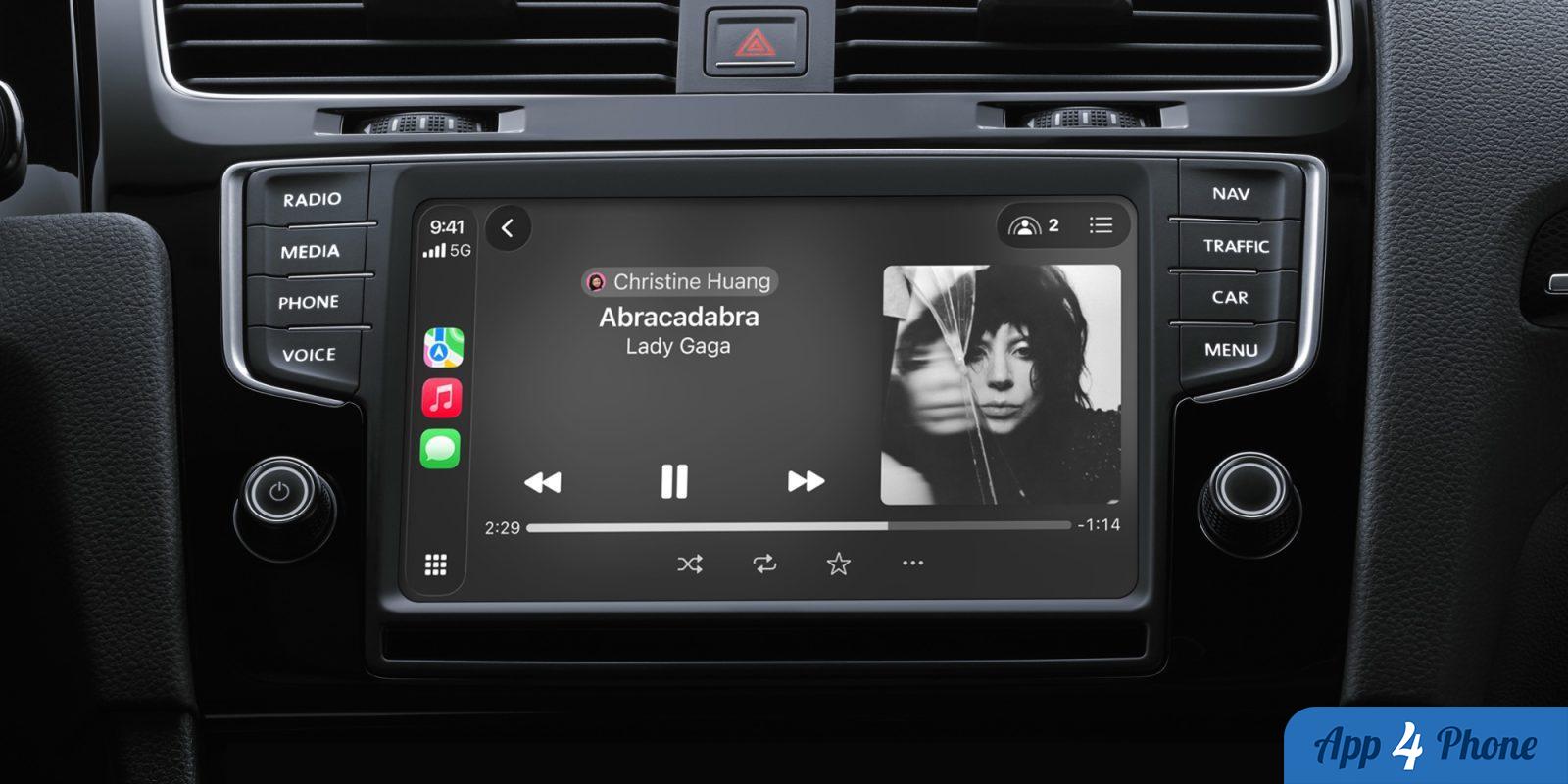
CarPlay a récemment bénéficié de nouveautés intéressantes avec iOS 26.4, et parmi ces améliorations, une fonctionnalité d’Apple Music retient particulièrement mon attention. Voici comment l’utiliser.
Les épingles dans Apple Music s’intègrent parfaitement à CarPlay
L’ajout de la possibilité de pinner des morceaux est une véritable aubaine pour les utilisateurs de CarPlay. Avec iOS 26, vous pouvez garder vos artistes, albums ou playlists préférés en tête de liste, rendant leur accès plus rapide et facile.
Depuis mon déménagement en banlieue, j’ai commencé à utiliser CarPlay dans mon nouveau véhicule, et les épingles musicales se sont révélées être l’un des ajouts les plus pratiques de cette mise à jour. CarPlay reprend automatiquement toutes vos musiques épinglées depuis votre iPhone et les affiche en haut de l’application Musique.
Lorsque je conduis, j’utilise souvent Siri pour mes demandes musicales, mais les titres épinglés offrent également une option rapide, pratique et surtout sécurisée. Au lieu de naviguer à travers plusieurs écrans pour trouver le bon album, les titres épinglés sont clairement affichés en haut de l’écran de la bibliothèque. De plus, si vous les configurez pour une lecture en un seul tapotement sur votre iPhone, cette fonctionnalité est également disponible sur CarPlay.
Comment configurer vos épingles musicales ?
- Ouvrez Musique sur votre iPhone.
- Appuyez longuement sur un artiste, un album, une playlist ou une chanson.
- Cliquez sur le bouton « Épingler » dans le menu contextuel.
- Dans l’onglet Bibliothèque, trouvez votre nouvelle épingle en haut de l’écran et appuyez longuement dessus.
- Changez l’« Action au tapotement » en « Lecture » pour une lecture en un seul tapotement dans la voiture.
Après avoir configuré vos épingles, vous constaterez que vous n’avez plus besoin de demander à Siri aussi souvent pour écouter votre musique. Les épingles constituent une excellente alternative pour accéder rapidement à vos morceaux les plus écoutés, sans les erreurs que peut parfois engendrer Siri.
Avez-vous déjà testé les épingles dans Apple Music sous iOS 26 ? Dites-nous ce que vous en pensez dans les commentaires.
