


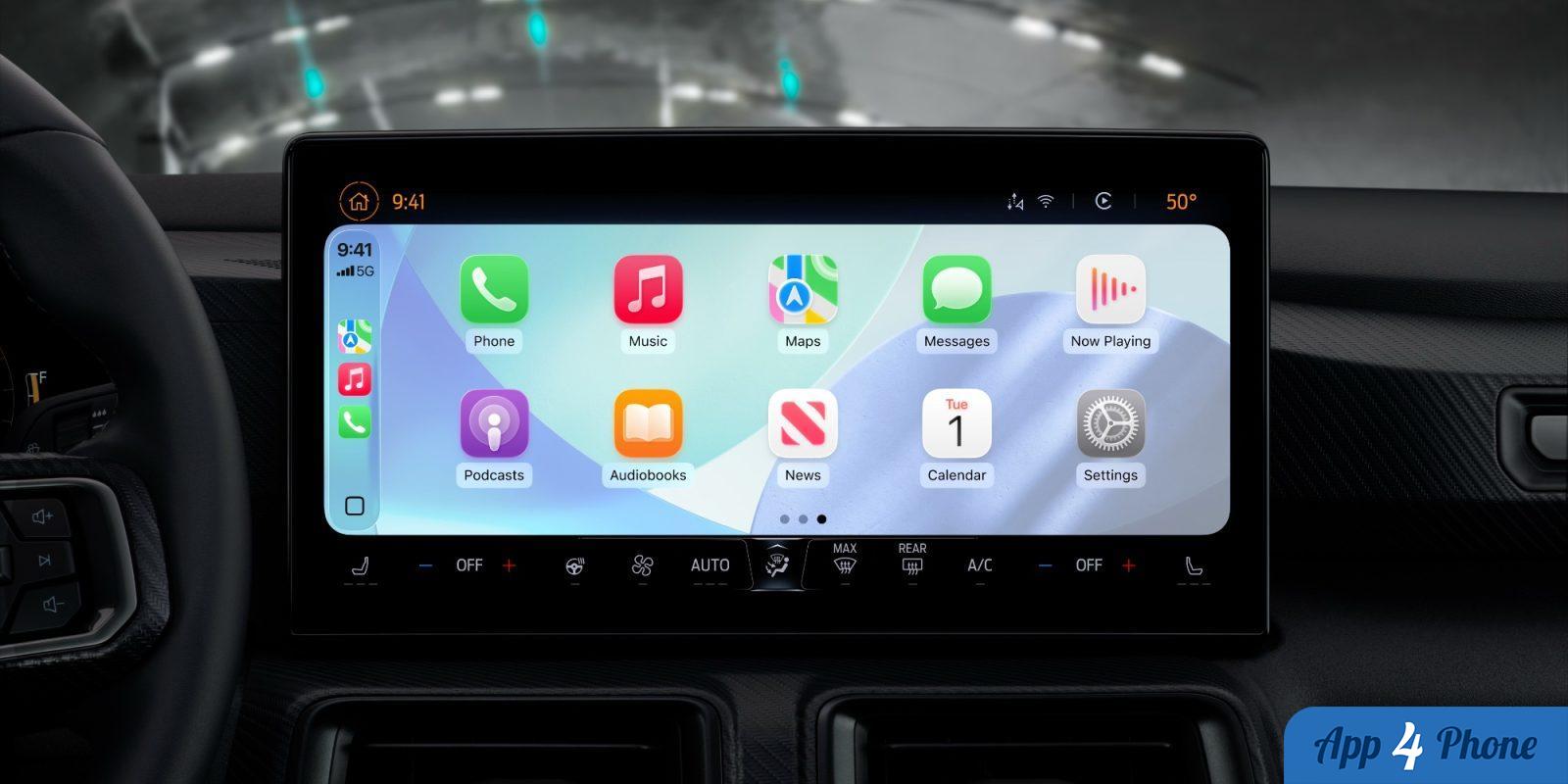
CarPlay s’enrichit avec de nouvelles fonctionnalités dans iOS 26, mais Apple a également introduit davantage d’options de personnalisation pour votre expérience en voiture. Voici cinq façons de personnaliser votre CarPlay avec iOS 26.
#1 : Zoom intelligent de l’affichage
Le Zoom intelligent de l’affichage est une fonctionnalité unique conçue pour optimiser votre configuration CarPlay en fonction de la taille et de la forme de votre écran de voiture. Dans l’application Paramètres de CarPlay, section Affichage, vous trouverez le nouvel interrupteur Zoom intelligent, désactivé par défaut. Notez que cette option pourrait ne pas être disponible sur tous les véhicules, mais la plupart deberían l’avoir.
#2 : Personnalisation des widgets
Les widgets, déjà présents sur l’iPhone depuis des années, sont enfin intégrés à CarPlay avec iOS 26. Ils se trouvent à gauche de votre écran d’accueil CarPlay, et selon la taille de votre écran, vous pourrez afficher entre 1 à 3 séries de widgets. Pour personnaliser ces widgets, rendez-vous dans les Paramètres de votre iPhone, puis Général ⇾ CarPlay ⇾ Votre voiture ⇾ Widgets. Apple permet d’ajouter ou de retirer des widgets, avec un maximum de cinq par série, et vous pouvez choisir d’utiliser ou non la rotation intelligente.
#3 : Nouveaux fonds d’écran
iOS 26 introduit des fonds d’écran entièrement nouveaux dans CarPlay pour rafraîchir l’interface. Au total, six options de couleurs sont disponibles, toutes dérivées du nouveau fond d’écran par défaut de l’iPhone. Chaque fond d’écran s’ajuste dynamiquement selon que vous utilisez le mode clair ou sombre, et vous pouvez le changer depuis les paramètres de votre voiture dans l’onglet Fond d’écran.
#4 : Redimensionnement du texte
Pour la première fois, iOS 26 permet le redimensionnement du texte dans CarPlay, en écho aux paramètres d’accessibilité existants sur l’iPhone. Pour ajuster la taille du texte dans CarPlay, suivez ces trois étapes simples : ouvrez l’application Paramètres, cliquez sur Accessibilité, puis Taille du texte, et choisissez la taille désirée. CarPlay affichera un aperçu de chaque option.
#5 : Changer l’apparence des icônes d’application
À l’instar de la personnalisation des icônes sur l’écran d’accueil de votre iPhone, CarPlay permet également de modifier l’apparence des icônes d’application. Dans les paramètres de CarPlay, vous pouvez choisir si les icônes d’application doivent avoir une apparence par défaut, sombre ou claire, avec des options spécifiques pour le mode clair ou sombre. L’apparence claire offre un look plus transparent aux icônes de CarPlay.
Quelles sont vos façons préférées de personnaliser votre CarPlay ? Partagez vos idées dans les commentaires.
