


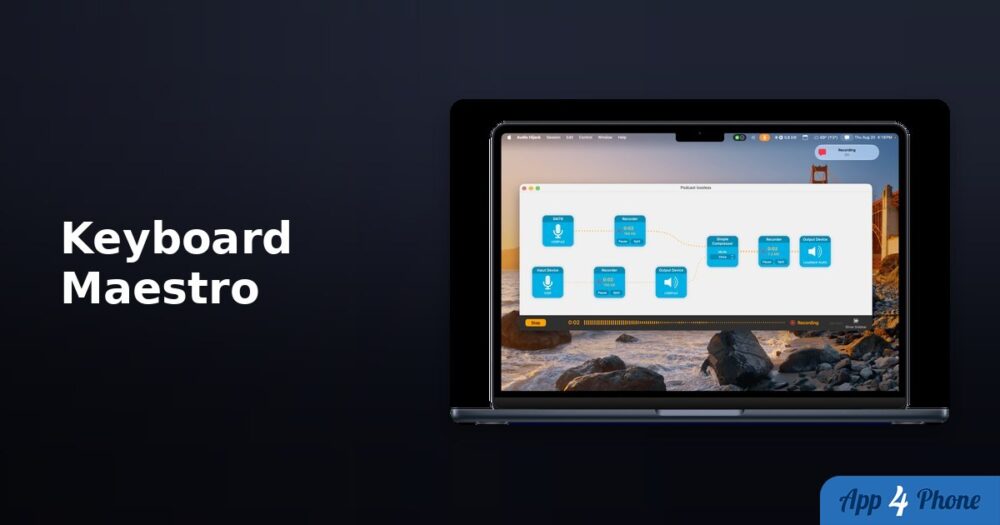
Avant un appel ou un enregistrement, le scénario est souvent le même : ouvrir le MacBook, réveiller l’écran secondaire, lancer le bon logiciel, retrouver la bonne session, puis faire glisser sa fenêtre à gauche ou à droite. Ce n’est pas compliqué. C’est simplement une suite de gestes qui revient sans cesse — et qu’on oublie au mauvais moment.
Sur Mac, Keyboard Maestro permet de transformer cette routine en une seule action : vérifier que l’écran intégré du MacBook est bien actif, ouvrir une session d’Audio Hijack et déplacer sa fenêtre à une position précise sur cet écran.
Le MacBook ouvert devient un écran de contrôle
L’idée est particulièrement adaptée à un MacBook Pro utilisé la plupart du temps fermé, avec un moniteur externe comme écran principal. Quand le portable est ouvert, son écran peut alors servir d’espace réservé aux compteurs, aux niveaux audio, aux notes ou à une fenêtre de contrôle. Au lieu de la laisser se mêler aux autres applications, l’automatisation l’envoie directement là où elle doit être.
Les captures de la configuration montrent un flux Keyboard Maestro assez lisible : une condition vérifie d’abord qu’il y a plus d’un écran, puis une commande système cherche la mention Built-in. Cette mention signale que l’écran interne du MacBook est allumé. Si le portable est resté fermé, la suite ne se déclenche pas : l’automatisation évite donc d’expédier une fenêtre vers un écran qui n’existe pas à cet instant.
C’est le détail important. Déplacer une fenêtre vers un second moniteur est facile tant que votre installation ne change jamais. Ici, le Mac tient compte d’une situation courante : parfois le portable est ouvert, parfois non. La fenêtre n’est déplacée que lorsque sa destination est disponible.
Une action, mais trois briques à assembler
Dans l’exemple présenté, Keyboard Maestro sert de chef d’orchestre. Un bouton sur un Stream Deck déclenche la macro, mais ce matériel n’est pas indispensable : un raccourci clavier, un menu ou un déclencheur horaire peuvent aussi lancer une macro.
Audio Hijack est chargé d’ouvrir la session d’enregistrement voulue. Comme Keyboard Maestro ne pilote pas directement cette étape dans cette configuration, un Raccourci macOS intermédiaire reçoit le nom de la session et exécute le script JavaScript nécessaire. Ce n’est pas la partie la plus élégante, mais cela évite de chercher la session à la main dans Audio Hijack.
Enfin, Keyboard Maestro utilise son action de déplacement et redimensionnement de fenêtre. Les coordonnées ne sont pas figées par rapport à tout le bureau : elles sont calculées à partir du centre de l’écran interne. Dans l’exemple, la fenêtre est placée 600 pixels à gauche du centre, puis 250 pixels au-dessus. Il faut ajuster ces deux valeurs à la taille de votre écran et à la fenêtre concernée, mais le principe reste simple : on choisit une place une fois, et le Mac la retrouve ensuite.
Ce que cette automatisation règle — et ce qu’elle ne règle pas
Ce montage n’est pas une fonction cachée de macOS qui rangerait toutes vos fenêtres par magie. Il faut définir l’application, la fenêtre et l’écran visés. Si vous changez souvent l’ordre de vos moniteurs, leur résolution ou leur nom, il faudra revoir les coordonnées et les conditions. De même, le script montré vise une session Audio Hijack précise : il ne choisit pas automatiquement le bon projet selon votre calendrier.
En revanche, la méthode se transpose à d’autres tâches répétitives : ouvrir votre logiciel de visioconférence sur l’écran du portable, déplacer un tableau de bord sur un moniteur vertical, ou afficher vos notes loin de la présentation que vous partagez. L’important est d’automatiser un geste stable, pas de construire une usine à gaz pour chaque fenêtre ouverte.
À qui cela peut réellement servir
Cette recette vise surtout les personnes qui utilisent un MacBook avec au moins un écran externe et qui répètent le même rituel : podcasteurs, télétravailleurs, personnes qui enchaînent les réunions ou qui gardent un logiciel de suivi ouvert pendant une tâche. Si votre bureau change tous les jours, ou si vous n’utilisez qu’un seul écran, le gain sera faible. Les outils de disposition intégrés à macOS suffisent souvent pour ranger quelques fenêtres ponctuellement.
Il faut aussi compter le coût réel. Keyboard Maestro est un logiciel réservé au Mac, vendu autour de 36 dollars en licence individuelle, avec une période d’essai. Audio Hijack, lui aussi uniquement sur Mac, demande sa propre licence, autour de 59 dollars, au-delà de son mode d’essai. Raccourcis est inclus avec macOS, tandis qu’un Stream Deck reste facultatif. Pour déplacer seulement une fenêtre de temps en temps, cela fait cher. Pour une manipulation répétée plusieurs fois par semaine, c’est une façon concrète de rendre votre poste un peu moins dépendant des clics et des glissements.
À lire aussi
Source : Jason Snell (Six Colors)
