Close Menu
App4PhoneApp4Phone
    Facebook X (Twitter)
    • Bons plans
    • Fonds d’écran
    • Rumeurs
    • À propos
    • Publicité sur App4Phone
    Facebook X (Twitter)
    App4PhoneApp4Phone
    • Accueil
    • Actualité
    • Astuces
    • Boutique
      • Coques
        • iPhone 18
        • iPhone 16
        • iPhone 15
        • iPhone 14
        • iPhone 13
        • iPhone 12
        • iPhone 11
        • iPhone XR
        • iPhone X(S)
        • iPhone SE
        • iPhone 8
      • Verres trempés
        • iPhone 18
        • iPhone 17
        • iPhone 16
        • iPhone 15
        • iPhone 14
        • iPhone 13
        • iPhone 12
        • iPhone 11
        • iPhone XR
        • iPhone X(S)
        • iPhone SE
        • iPhone 8
      • Accessoires
    • Contact
    • Bons plans
    • Fonds d’écran
    • Rumeurs
    • À propos
    • Publicité sur App4Phone
    App4PhoneApp4Phone
    Home»Actualité»App Store»Mac : SetShot 1.0 garde la trace de vos réglages
    App Store

    Mac : SetShot 1.0 garde la trace de vos réglages

    Camille FerrandBy Camille Ferrandnovembre 13, 2026Aucun commentaire5 Mins Read
    Share Facebook Twitter Pinterest LinkedIn Tumblr Reddit Telegram Email
    Share
    Facebook Twitter LinkedIn Pinterest Email

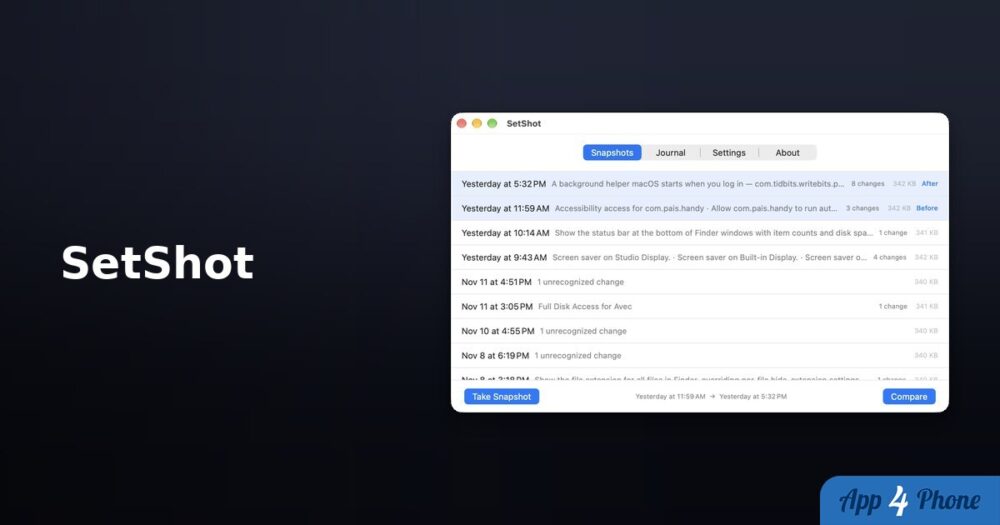
    SetShot affiche l’historique des changements de réglages macOS

    Vous avez l’impression qu’un réglage de votre Mac a changé tout seul, mais impossible de savoir lequel. Le navigateur par défaut n’est plus le bon, une autorisation a disparu, un élément se lance à l’ouverture de session… et retrouver l’origine du problème revient souvent à parcourir les Réglages Système au hasard.

    SetShot 1.0 sert précisément à ça : l’utilitaire prend des « photos » de la configuration de macOS, puis compare deux relevés pour lister les changements intervenus entre-temps.

    Ce n’est pas un nettoyeur, ni un outil qui applique des réglages à votre place. SetShot lit ce qui est présent sur le Mac et construit un historique. Il ne modifie aucun paramètre. C’est important : il peut vous aider à repérer une différence, mais il faudra ensuite corriger le réglage vous-même dans macOS.

    Mettre un nom sur les petits changements invisibles

    Le principe est simple. Vous créez un premier instantané, puis un second après une mise à jour de macOS, l’installation d’une application, ou simplement quelques jours plus tard. La comparaison affiche les réglages reconnus qui ont évolué, avec leur valeur avant et après, ainsi que leur emplacement dans les Réglages Système.

    Quand macOS le permet, un bouton ouvre directement la rubrique concernée. C’est le détail qui évite de se retrouver avec une ligne technique incompréhensible et aucune idée d’où agir. Les éléments que SetShot ne reconnaît pas encore restent visibles à part, sous leur nom brut : utile surtout aux personnes curieuses ou prêtes à signaler un réglage à ajouter.

    La version 1.0 surveille plus de 830 réglages issus d’une vingtaine de sources de données du système, dont plus de 500 fichiers de préférences. Elle écarte aussi de nombreux changements considérés comme du bruit de fond : macOS réécrit sans cesse des fichiers internes qui ne correspondent pas forcément à un choix fait dans les menus.
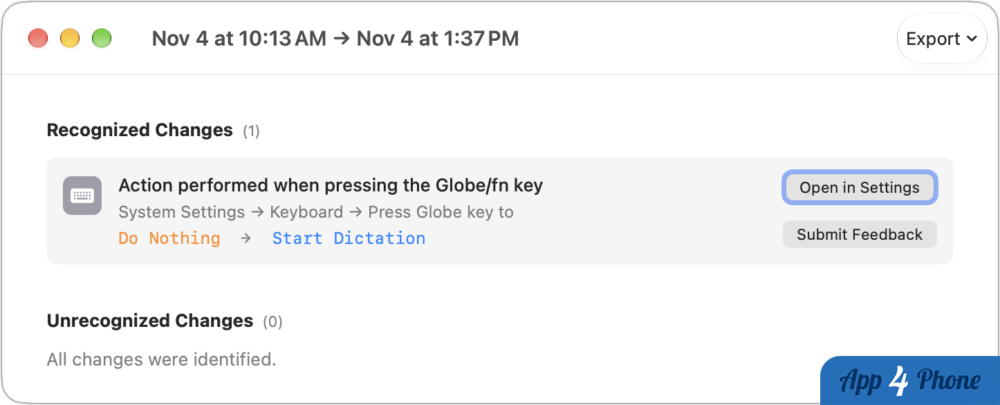
    Comparaison SetShot montrant une modification des réglages du clavier

    Un journal plutôt qu’une alerte anxiogène

    Le cœur de SetShot est son Journal. Il rassemble chronologiquement les changements reconnus dans vos comparaisons. Votre premier relevé est comparé à une base de référence d’une installation propre de macOS : le journal peut donc aussi faire ressortir les personnalisations déjà présentes sur votre machine.

    Cette approche a un intérêt très concret lors d’un changement de Mac. Le journal peut être exporté en HTML ou en Markdown et devenir une liste de choses à refaire : navigateur par défaut, options d’accessibilité, réglages d’affichage, préférences diverses. SetShot ne les restaure pas automatiquement, mais il évite d’oublier les ajustements accumulés au fil des années.

    Vous pouvez déclencher les instantanés à la main, avant et après une mise à jour par exemple. Une planification est également prévue. Pour la plupart des gens, un relevé quotidien suffit largement ; multiplier les captures n’a d’intérêt que si vous cherchez à isoler le moment exact où une configuration a changé. Les relevés automatiques sans différence détectée peuvent être supprimés afin de ne pas encombrer l’historique.
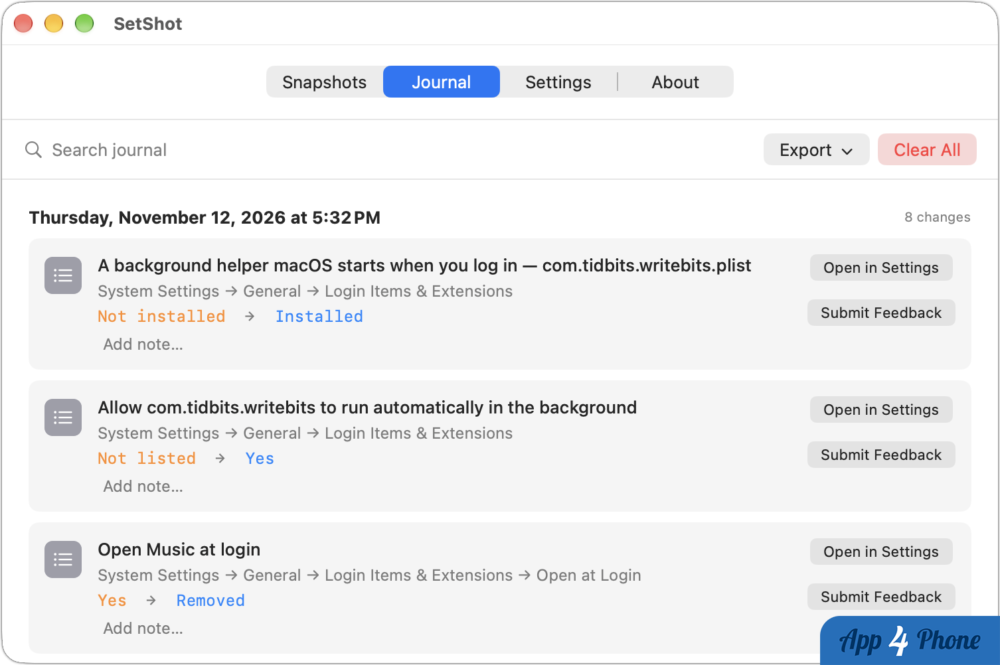
    Journal SetShot recensant les changements d’éléments de connexion macOS

    Connexions, autorisations et ouverture de session dans le viseur

    SetShot 1.0 élargit aussi ce qui est observé. L’outil suit désormais les éléments ouverts à la connexion, les autorisations de confidentialité accordées aux apps et les connexions réseau. Ce sont trois zones où il peut être utile de vérifier ce qui a évolué après l’installation d’un logiciel ou une grosse mise à jour de macOS.

    Les captures officielles montrent une interface macOS sobre, organisée autour d’une liste de relevés et d’écrans de comparaison. Les changements sont présentés ligne par ligne, avec une colonne pour l’ancienne valeur et une autre pour la nouvelle. Ce n’est pas une application conçue pour embellir votre bureau : elle vise les personnes qui veulent une trace lisible, sans devoir manipuler des commandes Terminal.

    Le projet est gratuit et son code source est ouvert. Il n’y a donc pas de prix d’entrée à prévoir pour l’utiliser. SetShot s’adresse aux Mac, pas à l’iPhone ou à l’iPad, et son utilité dépend surtout de votre envie de documenter votre configuration.
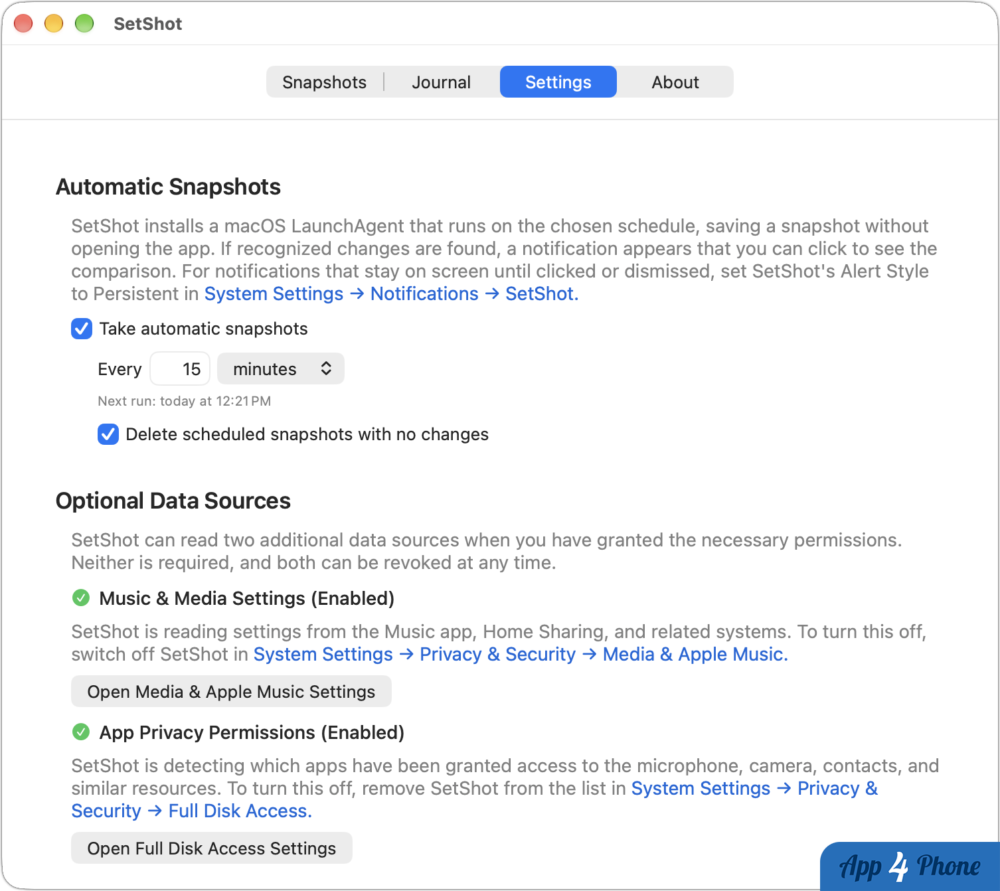
    Réglages SetShot pour snapshots automatiques et autorisations de confidentialité

    À garder sous le coude, pas à installer par réflexe

    SetShot a du sens si vous gérez plusieurs Mac, si vous aimez savoir ce qu’une mise à jour a touché, ou si vous devez souvent remettre en place un environnement de travail précis. Il peut également rassurer — ou confirmer un doute — lorsqu’un comportement de macOS ne correspond plus à vos réglages habituels.

    En revanche, si votre Mac vous convient et que vous n’ouvrez les Réglages Système qu’une fois par an, cet outil risque de produire plus d’informations que de solutions. Une liste de valeurs modifiées ne dit pas automatiquement laquelle est responsable d’un souci. Il faut encore interpréter le résultat et décider si le changement mérite une correction.

    Voilà donc un utilitaire de contrôle, pas une baguette magique. Mais pour la corvée très précise consistant à répondre à « qu’est-ce qui a changé sur mon Mac ? », SetShot propose enfin une méthode claire : comparer avant, comparer après, et garder une trace.

    À lire aussi

    • macOS : ces commandes web peuvent voler vos données

    Source : Adam Engst — dépôt GitHub officiel de SetShot

    gratuit mac productivité Réglages macOS SetShot
    Share. Facebook Twitter Pinterest LinkedIn Tumblr Email
    Previous ArticleiOS 27 placerait les réglages Pro au premier plan
    Camille Ferrand

    Related Posts

    Actualité

    Apple Plans aide à choisir où sortir près de chez soi

    novembre 13, 2026
    App Store

    Warhammer Survivors : une feuille de route chargée

    novembre 13, 2026
    Actualité

    Apple HomeView : le Québec bientôt mieux pris en compte

    novembre 13, 2026
    Leave A Reply Cancel Reply

    la coque iphone la plus fine du monde
    La sélection

    À découvrir

    Des conseils pour votre quotidien numérique.

    • Jouer sur iPhone : app Jeux, Apple Arcade, manettes et PS5Découvrir ↗
    • Carte SIM M2M et réseau IoT : eSIM, LTE-M et fin de la 2GDécouvrir ↗
    • Surveiller une app hébergée sur AWS, jusque sur l’iPhoneDécouvrir ↗
    • ExpressVPN sur iPhone : formules Basique, Avancé et Pro, et leurs prixDécouvrir ↗
    • Jeux de casino sur iPhone : App Store, loi française et contrôle parentalDécouvrir ↗
    • MetaTrader 4 sur iPhone : installation, compte démo et risques du tradingDécouvrir ↗
    • Pokémon Masters : Un nouveau jeu mobile annoncé !Découvrir ↗
    • [CONCOURS] GoPro Hero 7 + DJI OSMO Action [BONUS] obtenez une licence gratuite de VideoProcDécouvrir ↗
    • Les nouveautés jeux casino sur iPhone en 2019Découvrir ↗
    • Application espion pour iPhone, smartphone Android et ordinateurDécouvrir ↗
    Voir 10 autres sélections
    • Comment contrôler ce que d’autres personnes font sur notre iPhone ?Découvrir ↗
    • Téléphone reconditionné : ce que dit la loi et quoi vérifier sur iPhoneDécouvrir ↗
    • 5 avancées technologiques améliorant les services d’hébergement webDécouvrir ↗
    • Contrôlez votre Android avec ces 2 conseils de blocage d’appDécouvrir ↗
    • Comment faire évoluer en souplesse votre entreprise technologiqueDécouvrir ↗
    • Prolonger la vie de son smartphone : les bons réflexes avant de le remplacerDécouvrir ↗
    • Comment utiliser votre mobile pour investir dans le Forex ?Découvrir ↗
    • Les applications à télécharger pour suivre la Coupe du monde 2022Découvrir ↗
    • Les meilleurs développeurs pour les casinos en ligne et mobiles canadiensDécouvrir ↗
    • Les casinos en ligne : des sites de jeux d’argent aux bonus très alléchantsDécouvrir ↗
    Top 5

    Pokémon TCG Pocket : les chaussettes Rocket sont un leurre

    août 28, 2026

    iPhone 18 Pro Max : l’écart photo pourrait grandir

    août 31, 2026

    Apple TV 4K : ce que la nouvelle puce pourrait apporter

    octobre 5, 2026

    iPhone 18 Pro : pourquoi le 256 Go pourrait coûter plus cher

    septembre 9, 2026

    iPhone 18 Pro : réutiliser sa coque pourrait suffire

    septembre 9, 2026
    Suivez-nous
    • Facebook 4.3K
    • Twitter 2.5K
    Facebook X (Twitter)
    • À propos
    • Contact
    • Publicité sur App4Phone

    Copyright © 2026 App4Phone. Publié depuis 2011.

    bannière appstore

    Apple, le logo Apple, iPod, iTunes et Mac sont des marques d’Apple Inc., déposées aux États-Unis et dans d’autres pays. iPhone et MacBook Air sont des marques déposées d’Apple Inc. MobileMe est une marque de service d’Apple Inc. App4Phone.fr et son App ne sont pas liés à Apple et les marques citées sont la propriété de leurs détenteurs respectifs.

    Type above and press Enter to search. Press Esc to cancel.