


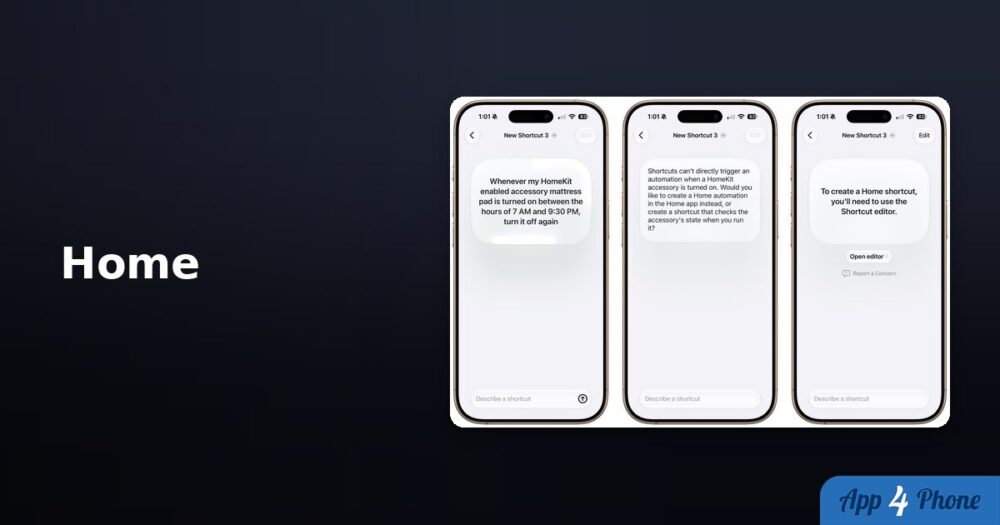
Vous demandez d’ouvrir les stores, Siri comprend autre chose, et voilà les lumières — ou pire, une prise connectée — qui s’allument sans raison. Pour une ampoule, c’est surtout agaçant. Pour un radiateur d’appoint, une couverture chauffante ou tout appareil qu’on ne veut pas laisser actif en journée, cela mérite un filet de sécurité.
L’app Maison d’Apple peut créer ce filet : une automatisation détecte l’allumage d’un accessoire sur une plage horaire donnée, puis lui ordonne de s’éteindre aussitôt. Le réglage n’est pas visible dans le parcours habituel, car il faut transformer l’automatisation en raccourci.
Le problème : l’accessoire déclencheur disparaît de la liste
Dans Maison, une automatisation peut déjà se lancer lorsqu’un accessoire s’allume ou s’éteint. On peut ensuite lui faire allumer une lampe, fermer un store, lancer une scène ou diffuser un son sur une enceinte compatible. C’est pratique pour une alerte : si une prise alimentant un appareil sensible est activée, une musique ou une annonce peut prévenir les personnes à la maison.
Mais cette méthode laisse le problème entier : il faut entendre l’alerte, comprendre ce qui se passe, puis demander à Siri ou ouvrir Maison pour couper l’appareil. Et, dans l’écran classique où l’on choisit les accessoires à contrôler, l’accessoire qui a déclenché l’automatisation n’apparaît pas. Impossible, en apparence, de lui dire simplement : « tu viens de t’allumer, éteins-toi ».
Apple évite ainsi de mettre en avant des automatisations qui pourraient se contredire ou boucler. Sauf qu’une issue existe depuis longtemps, enfouie tout en bas de cet écran.
Le bouton caché qui débloque l’extinction
Commencez par créer, ou modifier, une automatisation dans l’app Maison. Choisissez comme déclencheur l’activation de l’accessoire concerné. Ajoutez une condition horaire si nécessaire : par exemple, entre 7 heures et 21 h 30 pour empêcher un appareil de chauffage de fonctionner pendant la journée.
Arrivé à l’étape Sélectionner des accessoires et des scènes, ne vous contentez pas de la grille affichée. Faites défiler jusqu’en bas : le bouton Convertir en raccourci s’y trouve. C’est lui qui change tout.
Maison ouvre alors un éditeur de raccourci assez dépouillé, avec une action du type Définir les scènes et accessoires. Touchez le texte grisé qui invite à choisir des scènes et accessoires. Cette fois, l’accessoire qui sert de déclencheur redevient sélectionnable. Ajoutez-le, passez à l’étape suivante, puis réglez sa tuile sur Éteindre. Validez avec la coche pour enregistrer.
Le résultat est volontairement banal : si l’accessoire s’allume pendant le créneau choisi, Maison le coupe immédiatement. Pas de musique d’alerte à stopper, pas de consigne criée à Siri dans une pièce déjà bruyante.
Un garde-fou, pas une lecture des intentions
Cette automatisation ne sait pas si l’activation vient d’une erreur de Siri, d’un appui dans l’app Maison, d’une autre automatisation ou d’une action parfaitement volontaire. Elle applique la même règle dans tous les cas : allumé pendant la plage interdite, donc éteint.
C’est le point à garder en tête avant de l’utiliser. Si vous souhaitez exceptionnellement faire fonctionner l’appareil pendant ces horaires, il faudra désactiver l’automatisation au préalable, puis la remettre en service ensuite. Pour cette raison, la bonne plage n’est pas forcément « toute la journée ». Définissez plutôt les heures où l’allumage est réellement anormal ou risqué.
La conversion en raccourci est aussi à traiter comme un choix durable : l’interface ne propose pas de revenir simplement à l’automatisation standard. Avant de toucher au bouton, notez donc les accessoires, scènes et conditions déjà configurés si votre règle est plus complexe qu’une simple extinction.
Pour les appareils qui ne devraient jamais chauffer seuls
Cette astuce vise surtout les accessoires HomeKit qui demandent une vigilance particulière : une prise connectée reliée à un chauffage d’appoint, un coussin chauffant, certains éclairages extérieurs allumés en plein jour, voire un appareil de ventilation que vous ne voulez pas laisser tourner en votre absence.
Elle ne rend pas un appareil dangereux sûr par magie. Respectez les consignes du fabricant, utilisez de préférence les coupures automatiques prévues par l’appareil lui-même et ne branchez pas n’importe quel équipement puissant sur une prise connectée. Mais pour corriger une activation accidentelle, cette règle dans Maison ajoute une seconde barrière simple.
La fonction est intégrée à l’écosystème Apple : pas d’application supplémentaire, pas d’abonnement et pas d’achat intégré à prévoir. Il vous faut en revanche un accessoire déjà ajouté à Maison et compatible avec votre installation HomeKit. Si vous ne possédez que des ampoules et que leurs activations imprévues ne vous gênent pas, votre automatisation actuelle — ou aucune automatisation — suffit probablement. Pour les appareils qu’on préfère voir éteints par défaut, le détour par Raccourcis mérite en revanche d’être connu.
À lire aussi
Source : Adam Engst — TidBITS
