Close Menu
App4PhoneApp4Phone
    Facebook X (Twitter)
    • Bons plans
    • Fonds d’écran
    • Rumeurs
    • À propos
    • Publicité sur App4Phone
    Facebook X (Twitter)
    App4PhoneApp4Phone
    • Accueil
    • Actualité
    • Astuces
    • Boutique
      • Coques
        • iPhone 18
        • iPhone 16
        • iPhone 15
        • iPhone 14
        • iPhone 13
        • iPhone 12
        • iPhone 11
        • iPhone XR
        • iPhone X(S)
        • iPhone SE
        • iPhone 8
      • Verres trempés
        • iPhone 18
        • iPhone 17
        • iPhone 16
        • iPhone 15
        • iPhone 14
        • iPhone 13
        • iPhone 12
        • iPhone 11
        • iPhone XR
        • iPhone X(S)
        • iPhone SE
        • iPhone 8
      • Accessoires
    • Contact
    • Bons plans
    • Fonds d’écran
    • Rumeurs
    • À propos
    • Publicité sur App4Phone
    App4PhoneApp4Phone
    Home»Actualité»App Store»Mac : NotiVacation déplace vos alertes où vous voulez
    App Store

    Mac : NotiVacation déplace vos alertes où vous voulez

    Camille FerrandBy Camille Ferrandnovembre 20, 2026Aucun commentaire5 Mins Read
    Share Facebook Twitter Pinterest LinkedIn Tumblr Reddit Telegram Email
    Share
    Facebook Twitter LinkedIn Pinterest Email

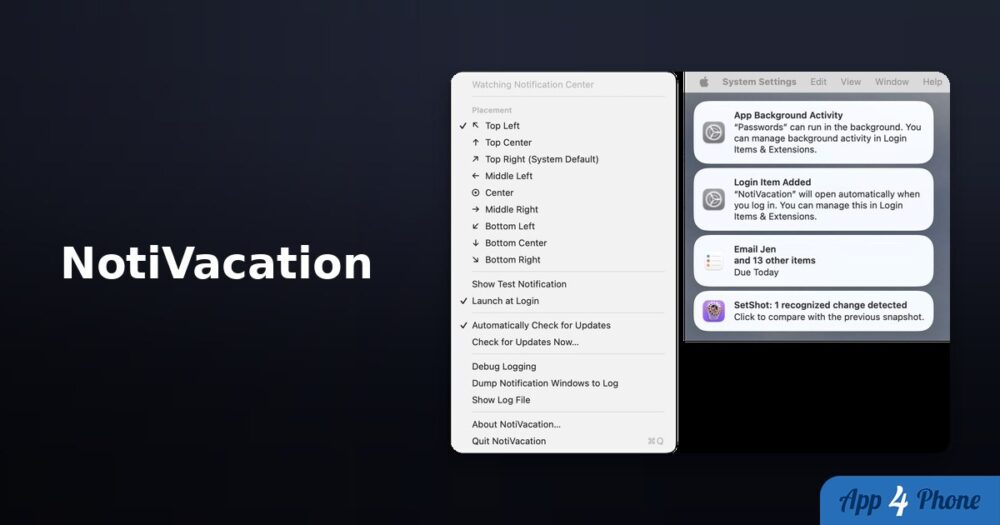
    NotiVacation permet de positionner les notifications macOS à neuf emplacements

    Vous êtes concentré sur un document, une visio ou un grand écran externe. Une alerte arrive quelque part en haut à droite, puis disparaît avant même que vous l’ayez vue. Sur Mac, Apple a choisi cet emplacement pour toutes les bannières de notification et ne propose pas de réglage pour en changer.

    NotiVacation s’occupe précisément de ce détail : ce petit utilitaire gratuit permet de déplacer les notifications macOS vers l’une des neuf positions d’une grille 3 × 3, en haut, au milieu ou en bas de l’écran, à gauche, au centre ou à droite.

    Mettre les alertes là où vos yeux passent vraiment

    Le coin supérieur droit reste cohérent si vous consultez souvent le centre de notifications, accessible depuis l’horloge de la barre des menus. Mais ce n’est pas forcément le meilleur endroit dans la vraie vie. Sur un écran large, il peut être loin de votre fenêtre de travail. Si vous placez une app en plein écran, ce coin peut aussi passer complètement sous votre radar.

    NotiVacation laisse choisir une position plus visible. Le centre de l’écran est l’option la plus difficile à ignorer : utile pour ne pas rater une alerte de calendrier, un message important ou la fin d’une tâche. À l’inverse, le bas gauche ou le bas droit peut mieux convenir si vous voulez garder les notifications à portée de vue sans les superposer au haut de vos applications.

    Ce n’est pas une refonte du système de notifications. L’utilitaire ne trie pas les alertes, ne les rend pas plus intelligentes et ne remplace pas le centre de notifications. Il change uniquement leur emplacement à l’écran. C’est limité, mais c’est justement le réglage absent de macOS que certaines personnes attendent depuis longtemps.

    Un menu court, neuf cases et une alerte de démonstration

    L’app se loge dans la barre des menus. Son interface tient dans un petit menu : vous sélectionnez l’une des neuf zones disponibles, vous pouvez afficher une notification de test pour visualiser le résultat, puis demander à NotiVacation de se lancer automatiquement à l’ouverture de session.

    Les captures et la présentation du projet montrent une approche sans tableau de bord ni réglages à rallonge. Il ne s’agit pas de passer vingt minutes à créer des règles : une position est choisie, et les nouvelles bannières sont déplacées à cet endroit. Pour quelqu’un qui veut simplement voir les alertes sans tourner la tête vers le coin de l’écran, cela doit être compréhensible en quelques clics.

    Pour fonctionner, NotiVacation réclame toutefois une autorisation système. Sous macOS, elle passe par les réglages d’accessibilité, regroupés dans les options de contrôle de l’appareil et d’accès aux données sur les versions les plus récentes. C’est logique pour une app qui agit sur la position de fenêtres affichées par le système, mais il faut accepter cette permission avant d’attendre un résultat.

    Une version 1.0, avec quelques mouvements encore visibles

    Il faut aussi savoir ce que cette première version ne masque pas. Des retours font état de bannières qui apparaissent brièvement à leur emplacement habituel en haut à droite avant de rejoindre la position choisie. Elles peuvent également revenir vers ce coin lorsqu’elles disparaissent. Des petits tremblements ont aussi été observés quand une notification placée au centre est manipulée.

    Ce comportement semble venir de la méthode employée : macOS dessine d’abord la bannière à son emplacement habituel, puis NotiVacation la déplace. Les alertes persistantes peuvent parfois faire un bref aller-retour vers le coin supérieur droit. Ouvrir le centre de notifications les y renvoie également, ce qui correspond cette fois au fonctionnement normal de macOS.

    Autrement dit, l’outil répond à un besoin très concret, mais il ne rend pas encore le déplacement totalement invisible. Si vous cherchez un Mac parfaitement immobile, mieux vaut attendre que le projet mûrisse. Si votre priorité est de ne plus manquer les alertes éphémères, ces petits déplacements peuvent être un compromis acceptable.

    Pour les grands écrans, pas pour réinventer macOS

    NotiVacation s’adresse surtout aux personnes qui travaillent sur un grand moniteur, utilisent plusieurs écrans ou ont simplement cessé de remarquer les bannières macOS dans leur coin habituel. Il peut aussi être pertinent si vous avez besoin que certaines alertes attirent franchement votre attention, sans pour autant changer les réglages de chaque application.

    En revanche, ne l’installez pas dans l’idée de réduire les interruptions : placer une bannière au centre de l’écran fera exactement l’inverse. Les personnes satisfaites du coin supérieur droit, ou celles qui préfèrent couper les notifications inutiles à la source, n’y gagneront pas grand-chose.

    NotiVacation est gratuit et demande un Mac sous macOS 14 Sonoma ou une version ultérieure. Il n’est donc pas destiné à l’iPhone ni à l’iPad. C’est un petit ajout plutôt qu’un nouvel outil de productivité complet, mais il résout enfin un choix de placement qu’Apple impose encore à tout le monde.

    À lire aussi

    • Apple Silicon : le Mac App Store assouplit ses règles

    Source : Lex Friedman — site officiel de NotiVacation

    app store gratuit mac notifications productivité
    Share. Facebook Twitter Pinterest LinkedIn Tumblr Email
    Previous ArticleApple TV : un couple face à la justice dès le 19 février
    Camille Ferrand

    Related Posts

    App Store

    Cellule à la singularité pousse l’humanité vers l’espace

    novembre 20, 2026
    Actualité

    macOS 27 : comment continuer à profiter de vos DVD

    novembre 20, 2026
    App Store

    RPG Leingham Tavern Story mélange fourneaux et donjons

    novembre 20, 2026
    Leave A Reply Cancel Reply

    la coque iphone la plus fine du monde
    La sélection

    À découvrir

    Des conseils pour votre quotidien numérique.

    • Jouer sur iPhone : app Jeux, Apple Arcade, manettes et PS5Découvrir ↗
    • Carte SIM M2M et réseau IoT : eSIM, LTE-M et fin de la 2GDécouvrir ↗
    • Surveiller une app hébergée sur AWS, jusque sur l’iPhoneDécouvrir ↗
    • ExpressVPN sur iPhone : formules Basique, Avancé et Pro, et leurs prixDécouvrir ↗
    • Jeux de casino sur iPhone : App Store, loi française et contrôle parentalDécouvrir ↗
    • MetaTrader 4 sur iPhone : installation, compte démo et risques du tradingDécouvrir ↗
    • Pokémon Masters EX sur iPhone : de l’annonce de 2019 au jeu de 2026Découvrir ↗
    • VideoProc sur Mac : traiter les vidéos 4K de GoPro, DJI et iPhoneDécouvrir ↗
    • Casino sur iPhone : ce que sont devenues les nouveautés de 2019Découvrir ↗
    • Application espion sur iPhone : ce que dit la loi, ce que permet AppleDécouvrir ↗
    Voir 10 autres sélections
    • Prêter son iPhone : contrôler ce que les autres peuvent y faireDécouvrir ↗
    • Téléphone reconditionné : ce que dit la loi et quoi vérifier sur iPhoneDécouvrir ↗
    • Hébergement web : 5 avancées techniques, des certificats courts à HTTP/3Découvrir ↗
    • Bloquer des apps sur Android : 2 conseils, et l’équivalent sur iPhoneDécouvrir ↗
    • iOS 16 : 8 fonctions de l’iPhone nées avec cette version, et où les trouverDécouvrir ↗
    • Ce qui est le meilleur logiciel pour sécuriser vos appareils AndroidDécouvrir ↗
    • Réparer soi-même son smartphone : est-ce possible ?Découvrir ↗
    • Livres d’occasion : comment les revendre facilement ?Découvrir ↗
    • Les meilleurs jeux sur l’App Store en 2022Découvrir ↗
    • Guide pratique : choisir le bon robot aspirateur laveur & serpillièreDécouvrir ↗
    Top 5

    Pokémon TCG Pocket : les chaussettes Rocket sont un leurre

    août 28, 2026

    iPhone 18 Pro Max : l’écart photo pourrait grandir

    août 31, 2026

    Apple TV 4K : ce que la nouvelle puce pourrait apporter

    octobre 5, 2026

    iPhone 18 Pro : pourquoi le 256 Go pourrait coûter plus cher

    septembre 9, 2026

    iPhone 18 Pro : réutiliser sa coque pourrait suffire

    septembre 9, 2026
    Suivez-nous
    • Facebook 4.3K
    • Twitter 2.5K
    Facebook X (Twitter)
    • À propos
    • Contact
    • Publicité sur App4Phone
    • Nos dossiers
    • Sécurité et vie privée
    • Applications et jeux
    • Logiciels Mac et PC
    • Acheter et réparer
    • La tech au quotidien
    • Crypto et paiement
    • Casino et paris

    Copyright © 2026 App4Phone. Publié depuis 2011.

    bannière appstore

    Apple, le logo Apple, iPod, iTunes et Mac sont des marques d’Apple Inc., déposées aux États-Unis et dans d’autres pays. iPhone et MacBook Air sont des marques déposées d’Apple Inc. MobileMe est une marque de service d’Apple Inc. App4Phone.fr et son App ne sont pas liés à Apple et les marques citées sont la propriété de leurs détenteurs respectifs.

    Type above and press Enter to search. Press Esc to cancel.