


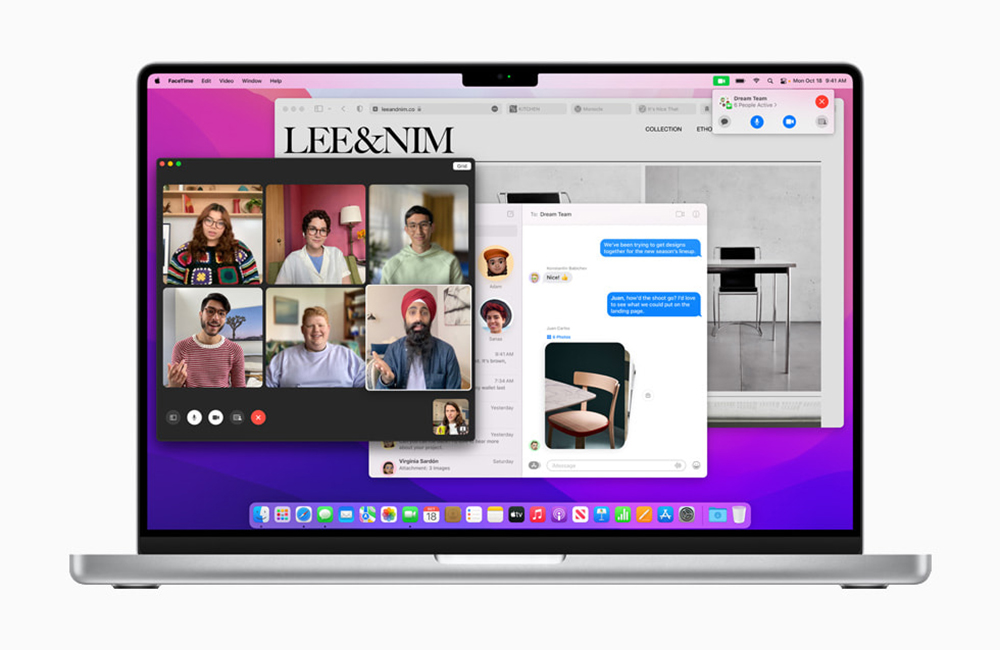
Apple a rendu disponible au téléchargement la version finale de macOS Monterey 12.1 lundi dernier. La mise à jour est proposée sur tous les Mac compatibles, mais certains utilisateurs avec un Mac équipé d’une puce M1, M1 Pro ou M1 Max ne la voient pas.
Certains Mac M1 ne voient pas la mise à jour macOS 12.1
Christina Warren, une employée chez Microsoft, a fait savoir sur Twitter que la mise à jour macOS 12.1 n’apparaît pas au sein des Préférences Système de son MacBook Pro équipé de la puce M1 Max. En essayant de télécharger la mise à jour, Warren déclare que c’est Xcode 13.2 qui fait son apparition à la place. « Quelqu’un d’autre a-t-il des problèmes pour installer macOS 12.1 sur un M1 Max ? C’est le dernier outil Xcode qui apparaît, mais rien pour macOS lui-même et je ne peux pas forcer le téléchargement. Certaines personnes sur Reddit ont recours au mode de récupération, mais je ne veux pas le faire », indique Christina Warren dans son tweet.
Outre Christina Warren, plusieurs utilisateurs sur Reddit expliquent qu’ils rencontrent également ce souci. D’un autre côté, il y a des personnes qui ont tenté de télécharger le programme d’installation complet de macOS Monterey en passant par le Mac App Store, mais le téléchargement s’arrête après quelques minutes. Warren a aussi mentionné ce même problème sur Twitter.
Une solution pour résoudre le problème ?
Si votre Mac ne voit pas la version de macOS 12.1, vous pouvez le mettre à jour en essayant d’entrer en mode récupération afin de réinstaller macOS, car l’outil va télécharger la dernière version du système d’exploitation en date. Mais il y a un utilisateur qui a essayé d’utiliser un autre moyen et a pu faire apparaître la mise à jour sur son MacBook. Voici la manipulation qu’il a effectuée :
- Ouvrez Préférences Système > Mise à jour logicielle. Après avoir confirmé qu’aucune mise à jour n’est disponible, laissez la fenêtre ouverte.
- Rendez-vous par la suite dans Applications > Utilitaires > Moniteur d’activité.
- Choisissez Tous les processus.
- Ensuite, recherchez « com.apple.MobileSoftwareUpdate.UpdateBrainService ». Cliquez dessus et ensuite cliquez sur Forcer à quitter.
- La mise à jour macOS 12.1 devrait alors apparaître dans les Préférences Système. Cliquez sur Mettre à jour maintenant.
- Si la mise à jour ne se télécharge toujours pas, essayez encore une fois de quitter de force « com.apple.MobileSoftwareUpdate.UpdateBrainService » en utilisant le Moniteur d’activité. Tentez par la suite de démarrer le téléchargement une fois de plus.
