


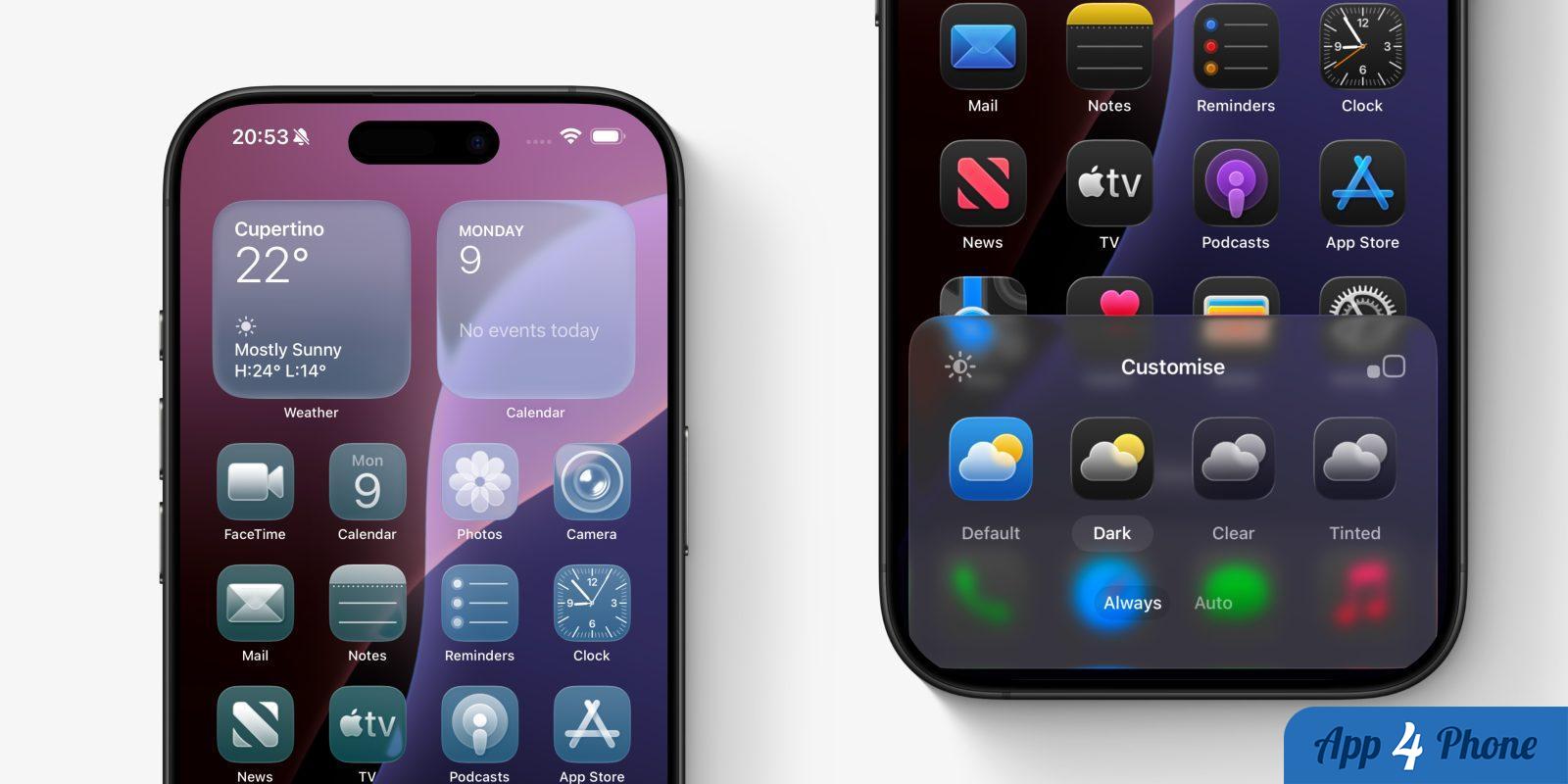
Avec iOS 26, l’écran d’accueil de l’iPhone fait peau neuve grâce à une refonte visuelle qui propose un nouveau jeu d’icônes pour toutes les applications d’Apple, tout en incluant des effets de verre et de réflexion.
Cette mise à jour offre plus de moyens que jamais pour personnaliser vos icônes, avec de nouvelles options de teinte. Voici tout ce qui est nouveau.
Dans les versions précédentes d’iOS, vous pouviez choisir parmi les styles de personnalisation d’icônes par défaut, sombre, automatique ou teinté. Le mode teinté permettait de colorer votre icône avec un dégradé de couleur sur un fond sombre, quasi noir. Avec iOS 26, un tout nouveau mode et des contrôles supplémentaires ont été dorénavant ajoutés pour personnaliser les icônes.
Nouvelle option de mode teinté clair
La grande limitation du style teinté a été levée. Avec iOS 26, vous pouvez désormais choisir entre des traitements sombres et clairs. Le nouveau style teinté clair est lumineux et aéré, avec un degré de transparence qui laisse entrevoir les éléments de votre fond d’écran à travers les icônes.
Pour choisir le nouveau mode teinté clair, il suffit de maintenir enfoncé l’écran d’accueil, de sélectionner Éditer, puis Personnaliser. Ensuite, cliquez sur Teinti et choisissez Clair dans le sélecteur en bas de l’écran.
Vous pouvez également opter pour Sombre ou Automatique dans ce menu. L’option Automatique permet au mode teinté de passer de clair à sombre en fonction de l’apparence système du téléphone, garantissant une synchronisation parfaite entre le thème de l’application et celui des icônes.
Mode Clair
Le changement majeur cette année est l’introduction d’un tout nouveau mode d’icône, appelé Clair. Ce mode exploite le nouveau thème UI Liquid Glass d’Apple pour créer des icônes hautement translucides, mettant en avant votre image de fond d’écran.
Les icônes claires sont essentiellement monochromes, laissant la couleur du fond transparaître. Vous pouvez également choisir entre Clair Luminant et Clair Sombre, selon vos préférences. Comme son nom l’indique, Clair Luminant offre un aspect plus lumineux alors que Clair Sombre superpose une couche proche du noir entre l’icône et le fond d’écran. Vous pouvez sélectionner « Automatique » pour passer entre les modes lumineux et sombres selon le paramètre d’apparence système actuel.
Mode Sombre Automatique
Pour le jeu d’icônes en mode sombre standard, vous pouvez maintenant choisir entre « Toujours » ou « Automatique ». Cela signifie que vos icônes d’écran d’accueil seront soit toujours rendues dans le style sombre, soit uniquement lorsque l’apparence système de l’appareil est également réglée sur le mode sombre. Le nouvel interrupteur « Automatique » remplace l’ancien mode Automatique, permettant d’afficher des icônes du mode clair lorsque votre appareil est en mode clair, et des icônes en mode sombre lorsque votre appareil est en mode sombre.
Et sur Mac aussi
Enfin, toutes les nouvelles options de teinte des icônes sont également disponibles sur Mac pour la première fois. Cela signifie que vous pouvez facilement personnaliser toutes les icônes d’applications dans le dock de votre Mac. Cette évolution permet également d’harmoniser vos icônes sur l’iPhone, l’iPad et le Mac.
