


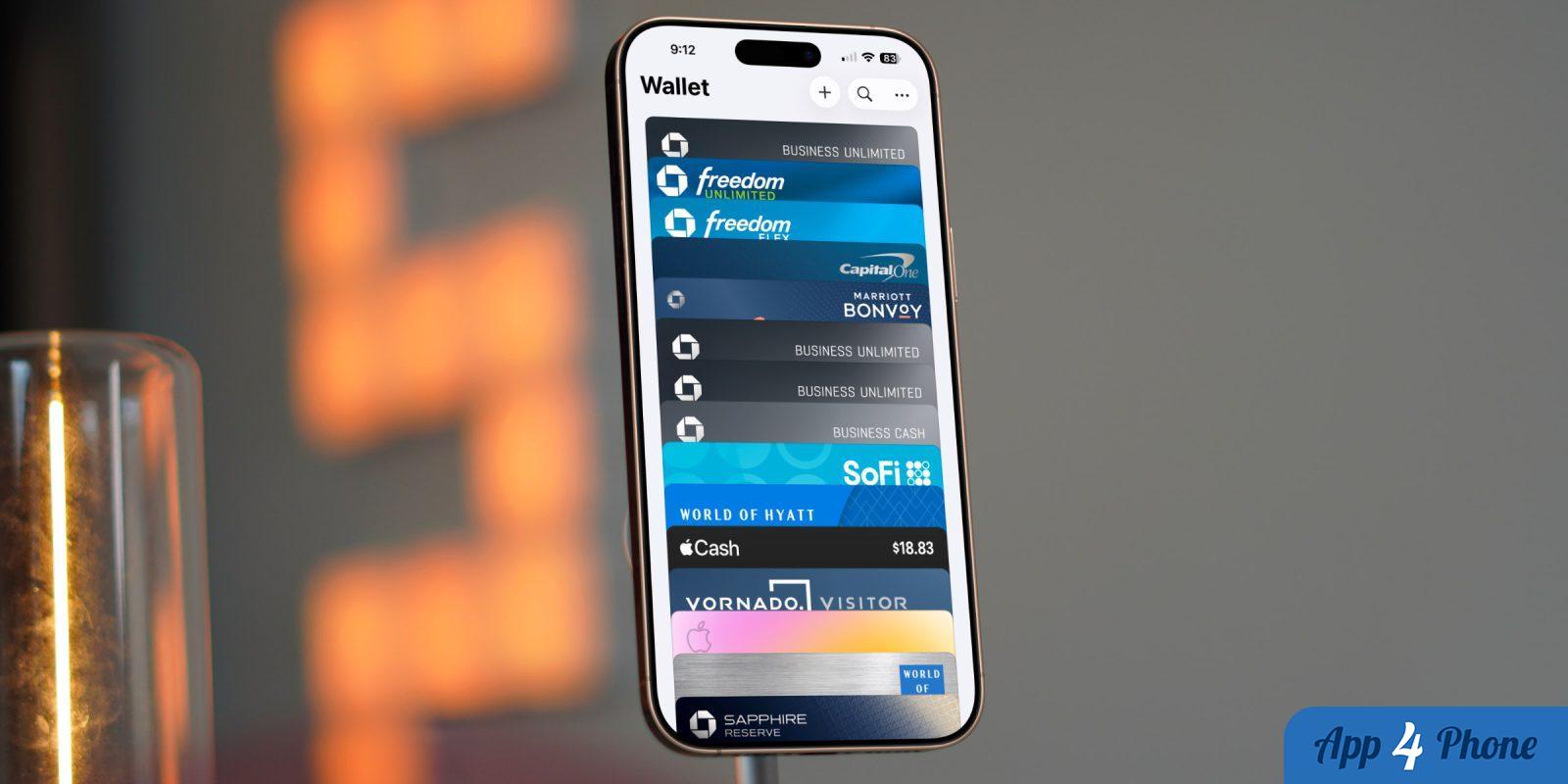
L’application Wallet d’Apple est souvent sous-estimée, alors qu’elle est essentielle dans l’écosystème Apple. En effet, quoi de plus fiable qu’une application sur laquelle nous comptons pour des paiements, le stockage de nos cartes d’embarquement, ainsi que pour la gestion de données financières sensibles ? Avec sa capacité à déverrouiller nos voitures et à effectuer des transactions sans erreur, Wallet se révèle être bien plus puissante qu’on ne le pense.
Dans cette optique, j’ai rassemblé les meilleures façons d’utiliser votre Apple Wallet dans diverses situations, incluant les nouvelles fonctionnalités d’iOS 26 et leur intégration avec l’Apple Card. Voici ce qu’il faut savoir :
Express Transit
Cet aspect est sans doute l’une des fonctionnalités les plus pratiques. Habituellement, pour effectuer un paiement avec Apple Pay, vous devez double-cliquer sur le bouton de verrouillage et sélectionner votre carte par défaut. Cependant, pour les trajets en ville ou pour un paiement rapide, la fonctionnalité Express Transit vous permet de passer simplement votre téléphone près du terminal sans aucune forme d’authentification.
Voici comment l’activer :
- Allez dans Réglages > Wallet et Apple Pay > Carte Express Transit.
- Sélectionnez la carte de paiement que vous souhaitez utiliser.
- Approchez votre iPhone ou Apple Watch du lecteur pour un accès instantané.
Cartes d’embarquement plus intelligentes
iOS 26 introduit des cartes d’embarquement améliorées. Vous aurez désormais accès à des changements de porte en temps réel, des mises à jour sur le statut des vols, des cartes des aéroports, et même le suivi des bagages avec Find My. La possibilité de partager l’activité de vol avec vos proches est également un atout indéniable. En plus, l’expérience CarPlay est améliorée, permettant un suivi en direct de l’atterrissage directement depuis votre voiture grâce à CarPlay.
Accéder aux numéros de carte sur l’app Wallet
Une autre fonction qui améliorera votre quotidien est la possibilité de stocker en toute sécurité vos numéros de cartes de crédit. Auparavant, vous deviez entrer le numéro de la carte sans pouvoir le retrouver facilement par la suite. Ce changement sera très appréciable, surtout en situation d’urgence où une référence est nécessaire.
Voici comment faire :
- Ouvrez Wallet et sélectionnez la carte.
- Appuyez sur les trois points (…) dans le coin et choisissez détails de la carte.
- Sélectionnez Informations de la carte → authentifiez-vous avec Face ID.
- Appuyez sur Ajouter des informations de la carte physique.
Réorganiser les cartes et définir une carte par défaut
Pour ceux qui se posent la question sur la réorganisation de leurs cartes dans Apple Wallet, il suffit de maintenir enfoncée la carte que vous souhaitez déplacer et de la glisser à l’emplacement désiré. La carte la plus visible en bas de l’écran deviendra votre carte par défaut.
Autres fonctionnalités
D’autres fonctionnalités intéressantes sont également abordées dans notre vidéo. Je vous montre comment ajouter de nouvelles cartes et supprimer tout ce qui accompagne l’Apple Card. Partagez dans les commentaires ci-dessous votre fonctionnalité préférée de l’Apple Wallet !
