


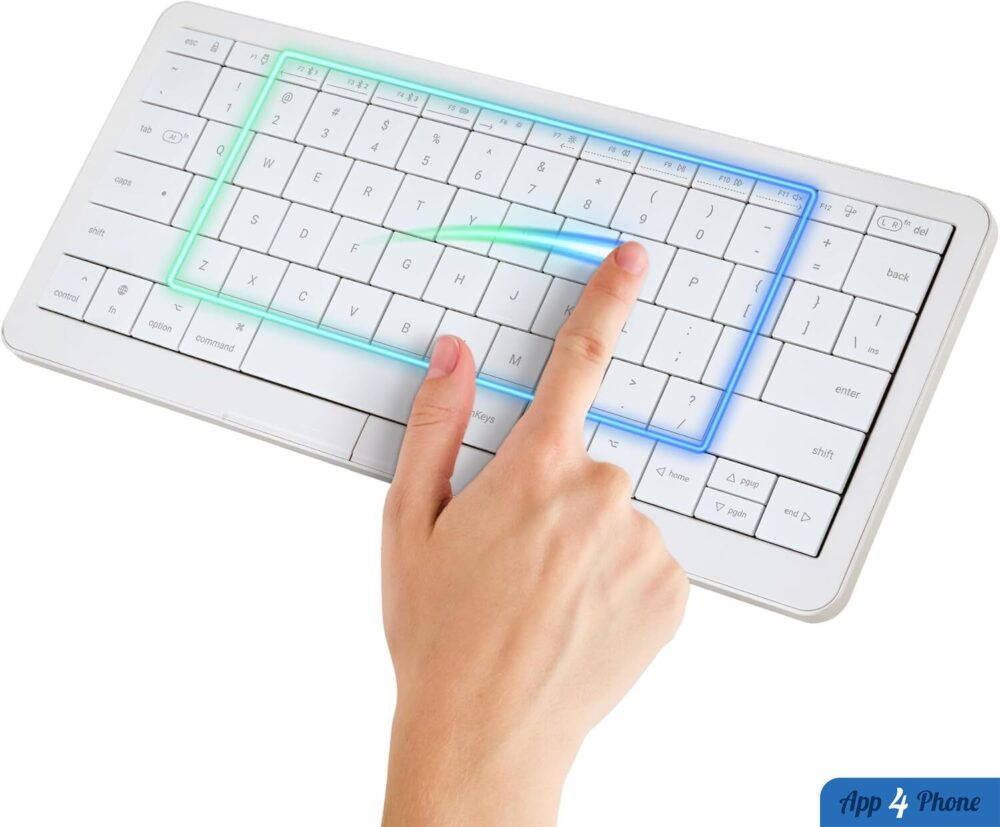
Passer de la frappe au pointeur impose habituellement de quitter le clavier des mains. Le Clevetura S veut réduire ce mouvement sur Mac : selon Clevetura, sa zone de touches devient également une surface tactile permettant de contrôler le curseur sans trackpad séparé.
Un clavier qui pilote aussi le curseur
Le principe du Clevetura S est d’utiliser l’ensemble des touches comme une grande zone tactile. Il est ainsi possible de déplacer le pointeur, tandis qu’un double toucher effectue un clic gauche et qu’un contact à deux doigts correspond au clic droit. Deux boutons, placés sous la barre d’espace, assurent aussi les clics gauche et droit.
Le clavier prend en charge plusieurs gestes de macOS. Un balayage à quatre doigts vers la gauche ou la droite peut notamment faire basculer entre les espaces de travail. Des gestes à trois doigts peuvent être associés à App Exposé ou Mission Control.
Des réglages pensés pour les habitudes sur Mac
L’application TouchOnKeys de Clevetura sert à régler la partie tactile, les gestes et le rétroéclairage. Elle propose d’ajuster la sensibilité, d’activer un mode clavier seul et de choisir des actions prédéfinies pour les gestes. Cette dernière option permet de ne conserver la fonction de pointage que lorsque l’on en a réellement besoin.
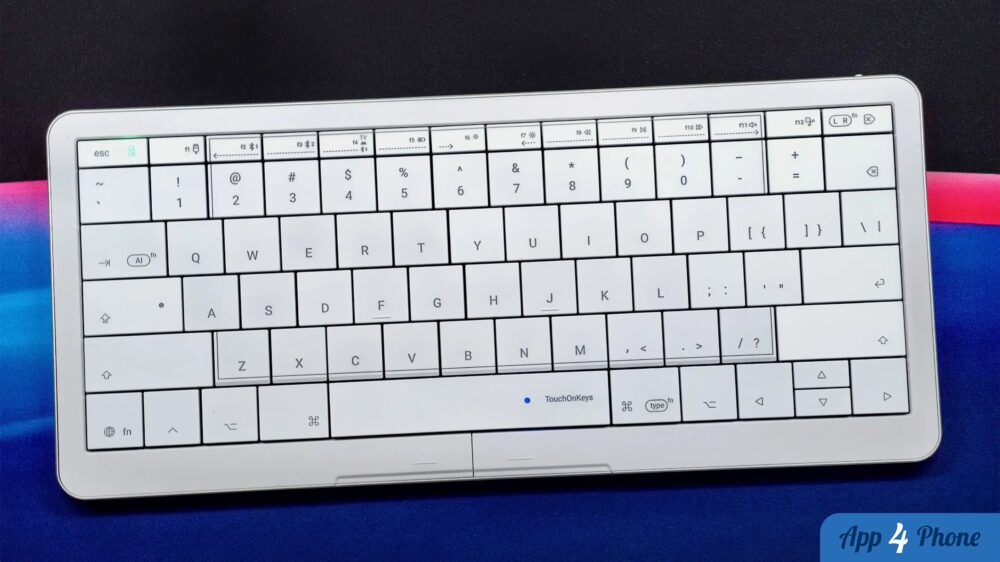
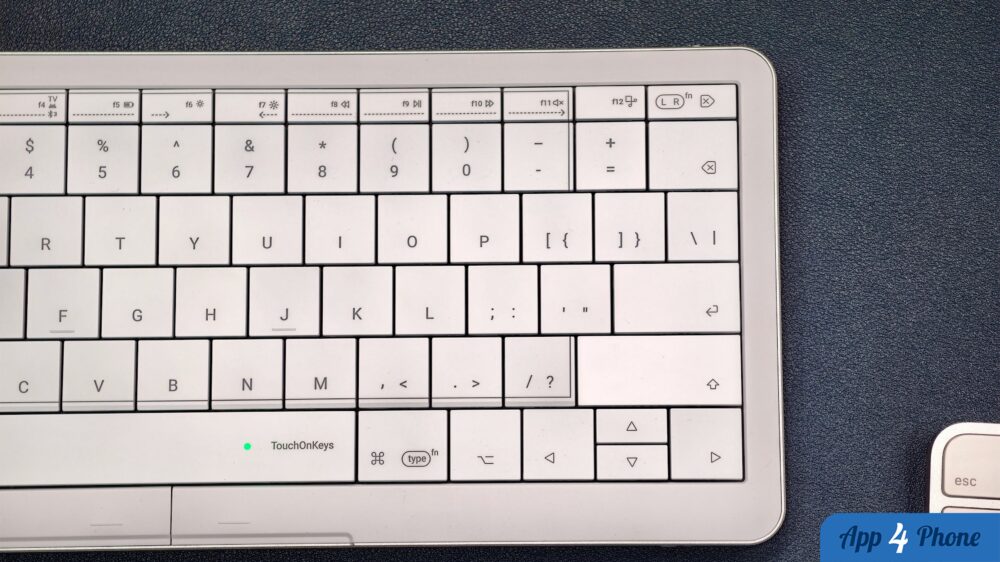
La rangée de fonctions accueille également deux curseurs tactiles personnalisables, par exemple pour gérer le volume ou la luminosité. Le rétroéclairage est réglable par zones et peut adopter un effet distinct pendant l’utilisation de la surface tactile.
Un format compact au style familier
Le Clevetura S repose sur 78 touches, avec des mécanismes à ciseaux et une rangée complète de touches de fonction. Sa face avant et ses touches sont en plastique ; le dessous et les contours emploient du métal. Le modèle argenté à touches blanches rappelle visuellement le Magic Keyboard d’Apple.
La touche Fn est installée en bas à gauche, comme sur les MacBook et le Magic Keyboard. Ce repère peut faciliter le passage à ce clavier pour les utilisateurs déjà habitués à l’organisation des touches d’Apple.
Ce que ça change
L’intérêt du Clevetura S se situe dans les petites actions répétées : corriger une phrase, replacer rapidement le curseur ou naviguer dans macOS sans déplacer la main vers un autre périphérique. La personnalisation des gestes et le mode clavier seul donnent surtout la possibilité d’adapter son comportement à la façon dont on travaille.
Pour les personnes qui utilisent souvent Mission Control, App Exposé ou plusieurs espaces de travail, le clavier rassemble frappe et commandes gestuelles dans la même zone. Les curseurs tactiles ajoutent aussi un accès direct à des réglages courants, sans interrompre la saisie.
À lire aussi
Source : Clevetura — site officiel