


Ceux qui ont un iPhone assez ancien le savent, au bout d’un certain moment les boutons physiques fonctionnent moins bien. Sur mon iPhone 4 j’ai parfois besoin d’appuyer 3 fois sur le bouton home pour quitter une application (et je clique de plus en plus fort à chaque fois). Cette astuce concerne donc aussi les possesseurs d’iPhone 5s/5c neufs car je suis persuadé qu’ils veulent le voir rester dans cet état le plus longtemps possible.
Alors comment économiser les boutons physiques au maximum ? Avec une option d’accessibilité nommée « AssistiveTouch ».
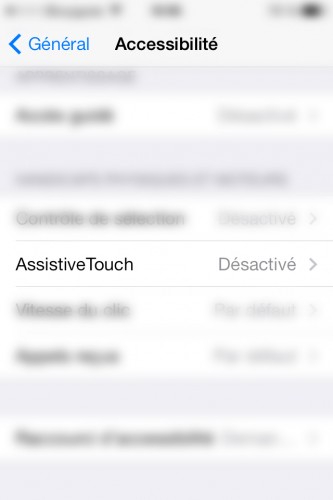
Rendez-vous donc dans la section Général des réglages, puis Accessibilité. Vous trouverez AssistiveTouch dans la dernière section tout en bas.
Une fois activée, cette option à pour principal avantage d’afficher une icône à l’écran de façon intelligente, et c’est en cliquant sur cette icône que vous accéderez aux fonctionnalités qui remplaceront l’usage des boutons physiques de l’appareil.
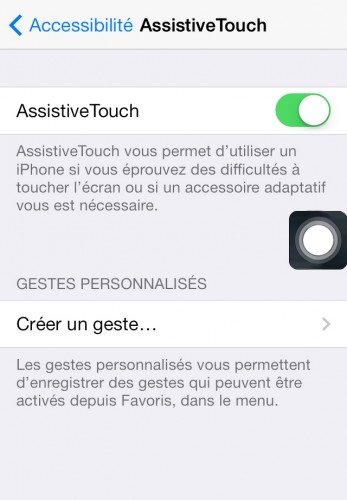
Cette icône est intelligente car elle est pensée pour gêner le moins possible l’utilisation tout en restant affichée à l’écran de façon permanente (le seul moment où on devra utiliser un bouton c’est pour déverrouiller l’appareil). Elle devient semi-transparente au bout d’un court instant, on peut la placer à l’endroit que l’on souhaite à tout moment et elle se déplace quand le clavier s’affiche pour ne pas vous déranger. Voici un exemple de placement de l’icône pour qu’elle ne gêne pas :
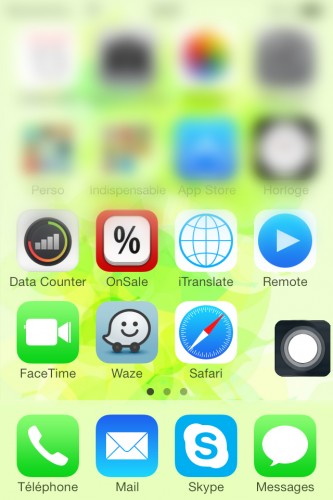
En laissant un espace vide en bas à droite sur chaque écran, on peut y placer l’icône AssistiveTouch sans qu’elle dérange.
Outre l’accès au contrôle vocal (ou Siri pour les appareils plus récents), on a la possibilité de créer des gestes tactiles prédéfinis qui seront mis en favoris et accessibles en 3 clics, et en cliquant sur « Appareil » on accède aux icônes pour verrouiller l’écran, augmenter/diminuer le volume, activer ou désactiver le son et tourner l’écran. D’autres options sont disponibles en cliquant sur « Suite », il s’agit de raccourcis pour faire une capture d’écran, accéder au task-killer, une aide pour faire des gestes à plusieurs doigts… Bien entendu un double clic sur le « bouton Accueil » d’AssistiveTouch aura le même effet qu’un double clic sur le bouton physique de l’appareil, de même un clic prolongé sur « Verrouiller l’écran » aura pour effet d’éteindre l’appareil.
Et vous, avez-vous déjà été bloqué(e) à cause d’un bouton défectueux sans savoir qu’AssistiveTouch aurait pu vous aider, ou au contraire vous connaissiez et utilisiez déjà AssistiveTouch dans les précédentes versions d’iOS ?

48 commentaires
Très pratique! Dommage qu’apple n’améliore pas la qualité de ses boutons…
Je connais cette fonction y’a très longtemps mais je trouve pratique que vous le rappeler 🙂 je l’utilise pas pour l’instant mais quand j’en aurais besoin j’y ferai appel ! merci
Ton bouton home fonctionne mal car il est encrasser tu met une goutte d’alcool modifier (genre 70-90) que tu dépose au centre de ton bouton et après tu fais des cercles avec ton doigt pour étaler. Tu verra il marchera nickel après normalement. Sinon tu peux le changer. Coût : 2,9€ Sur eBay
@KevinJnvr t sur que ça marche parce que j’aimerais bien le faire sur mon iPod mais je ne veux pas qu’il me lâche.
@jojo sur oui
Moi je l’utilisais déjà avant car mon bouton home de mon iPod touch 4 ne fonctionne plus.
Pratique ! Mon servirais quant mon bouton ne marchera plus. Le coup de l’alcool sympa aussi !
Merci pour le tuyau, c’est génial. Mon bouton Home marche très mal sur mon iPhone 4 et ce système est vraiment top 🙂
Ps: cela marche aussi sur les anciennes générations d ipod
Et c est genial
Et en appuyant deux fois sur accueil on a le multi tâche … Par contre la position que vous indiquez est gênante pour le clavier. Je la change sans arrêt c’est l’inconvénient de ce système
@Jacotte : oui c’est indiqué dans l’article pour le multitâche… Et je viens de tester pour le clavier, l’icône se déplace bel et bien vers le haut à l’ouverture du clavier et se replace à sa position d’origine à sa fermeture. Je ne comprend donc pas votre commentaire !
Super utile. Merki 🙂
Par ailleurs, cette astuce ne marche pas que sur les nouveaux IPhone
Merci super astuce
Je m’en sers depuis pas mal de temps et c’est vraiment très pratique ! Pour ma par je le place en haut à droite de l’écran , légèrement à gauche de la batterie , c’est là qu’il me gêne le moins 😉
@moiz44
Idem sur mon ancien iPhone 4, entre l’heure et la batterie. Ailleurs il finissait toujours par me gêner.
Vous êtes parfait ! Mon bouton commençait a ne plus fonctionner et vous me sauver ! Je suis addict a votre appli !!
Pour ma part je n’ai jamais eu besoin de l’asisivtouch car je n’ai jamais eu aucun problème avec mes bouton sur tout les iPhone que j’avais je connais des personne qui on ce problème je c’est pas comment il font pour tuer le bouton home alors que je n’ai jamais eu le moindre soucis à moins que je suis chanceux car j’ai eu tout les modèle d’iPhone et jamais eu de problème quel qu’il soit
Non je n’ai jamais été bloqué par un bouton particulier, pourtant mon iPhone a plus de 3 ans. J’avais pensé un jour à Assistive Touch mais en l’absence de problème je n’en saisis pas l’utilité sur mon appareil.
Moi je l’est en tout petit o_o
Comment on l’agrandi
Ah, si je l’avais su quand j´avais mon vieil iPhone 4…..
Excellent article. Je le savais mais ne m’en rappelais plus du tout comme quoi, on a parfois besoin que l’on nous rafraîchisse la mémoire. 🙂
Sinon vive le jailbreak et zeppelin !
Zephyr, pardon*
En service depuis quelques mois … Mon bouton On-Off a rendu l’âme !!! Du coup, c’est le top … Surtout pour verrouiller l’écran ou éteindre mon Phone !!!
J’ai une question qui n’as rien a voir , peut on changer le micro ? Le mien ne fonctionne qu’en haut parleur …
@Julie T. Oui tu en a pour moins de 5€
Merci pour cette astuce très pratique pour l’ifon de ma douce… et surtout, pour « LES » astuces pour les débutants et les accros tête en l’air 😉
Je l’ai utilisé pendant plusieurs mois sur mon ancien iPod touch et ça m’a bien sauvé la mise 🙂
Je ne connaissais pas cette astuce. Bien mais me gêne très rapidement. Dommage que l’on ne puisse pas l’ajouter au menu du bas de l’écran ou ce trouve la torche, calculette etc… Ils ne serait-on pas en permanence à l’écran
Avec mon bouton home qui ne marche plus je suis obligé de me servir d’assistivetouch et c’est bien pratique
Merci pour l’astuce que je ne connaissais pas 😉
Cela m arrange bcp donc merci bonne nuit 😛
Moi j’ai un 4s et j’ai mon bouton home qui craque bizarre mais il marche encore!ça sent le assistivetouch dans pas longtemps!!!
Encore une face cachee de l iphone… ( pour le néophyte comme moi…) celle ci est tres utile !!! Merci
Génial !!! Merci BCP pour l’astuce.
Au secoure comment on le désactive sur iPhone 5S?je voulais voir si ça fonctionné j’arrive plus l’ôter
@ michele : De la même façon que vous l’avez activé. Réglages >> Général >> Accessibilité >> AssistiveTouch, puis vous changez la « molette » à côté d’AssistiveTouch de position. Vous pouvez également le désactiver rapidement. Pour ce faire, allez dans Réglages >> Général >> Accessibilité >> Raccourcis d’accessibilité. dans cette section, cochez AssistiveTouch. Quand vous souhaitez le désactiver ou l’activer rapidement, effectuez un triple clic sur le bouton home puis cliquez sur AssistiveTouch. Si AssistiveTouch est la seule option d’accessibilité cochée dans les raccourcis, le triple clic activera/désactivera automatiquement la fonction.
@Redacteur Alban pourquoi avoir floutté les réglages et le home screen ?
@ Theo : Afin de focaliser l’attention sur les éléments dont je parle dans l’article.
J’étais allée au genuis bar pour demander combien coûtait la réparation du bouton d’accueil de mon iPhone 4 qui commençait à montrer de vrais signes d’agonie!.. Et là, après m’avoir donné le prix exorbitant que la réparation coûterait, on ma montré cette fonction d’ assistive touch! Une revelation!! Ça m’a redonné espoir en la survie de mon vieil iPhone 4 qui mis à part ça, fonction encore très bien!!! Vive iPhone et ses 1000 ressources cachées!!
Merci Alban
Ça fait tellement longtemps que je l’utilise….après on peut revendre nos idevices plus chères sur eBay :p
Génial !! Il fallait que j appuie plusieurs fois sur le bouton « home » … Me voilà sauvée .. Merci
Cette astuce est géniale ! Même si je n’en ai pas besoin pour le moment, c’est très utile de la connaître, on ne sait jamais ! Merci beaucoup ! 🙂
A télécharger absolument ,super de chez super
Tres bon article, super à savoir 🙂
Si le bouton on/off de son iPhone est cassé. Et qu on éteint l iPhone avec l assistive touch, comment fait on pour le reallumer?
@ ghf : Branchez le ! Soit à une prise d’alimentation soit à votre ordinateur, ainsi l’appareil s’allume automatiquement et vous affiche le « lockscreen ».