


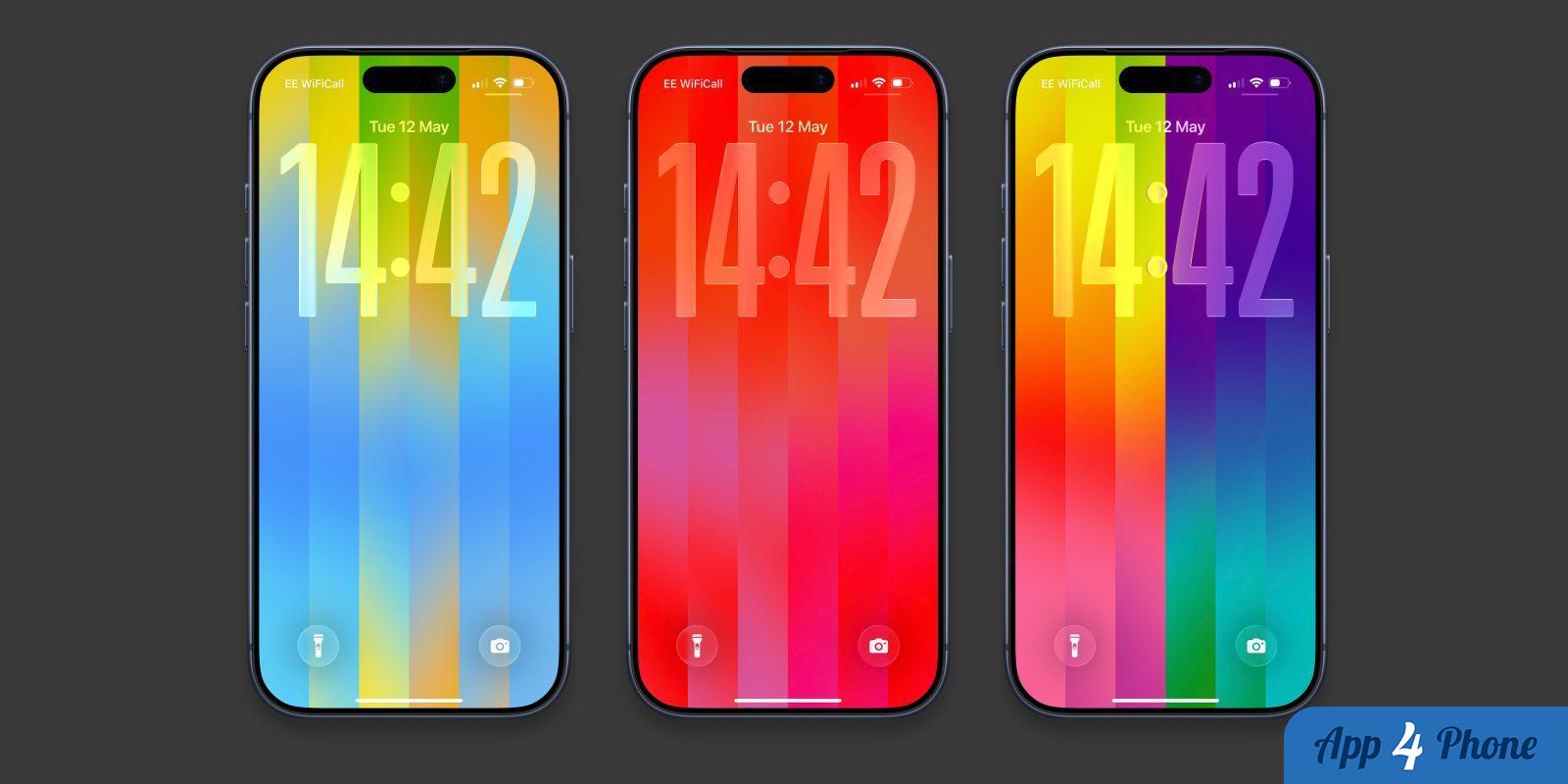
Avec la mise à jour iOS 26.5, Apple introduit un fond d’écran Pride Luminance sur votre iPhone. Ce fond d’écran présente des bandes de couleurs qui se fondent au fur et à mesure que vous glissez de l’écran de verrouillage à l’écran d’accueil. Par défaut, il propose une palette de couleurs riche et vibrante, célébrant la communauté LGBTQ+.
Cependant, ce fond d’écran est également très personnalisable, permettant de choisir votre propre palette de couleurs. Voici comment ajouter ce nouveau fond d’écran coloré et le rendre unique.
Pour installer le fond d’écran Pride Luminance, commencez par mettre à jour votre iPhone vers iOS 26.5. Cette mise à jour gratuite a été publiée pour tous les modèles d’iPhone compatibles cette semaine. Si vous ne l’avez pas encore fait, rendez-vous dans Réglages -> Mise à jour logicielle.
Après avoir installé la nouvelle version, accédez à la galerie de fonds d’écran en appuyant longuement sur l’écran de verrouillage.
Dans la galerie de fonds d’écran, touchez le bouton plus pour ajouter un nouveau fond d’écran, puis faites défiler vers le bas jusqu’à la section Pride. Si ce fond d’écran n’est pas encore installé, appuyez sur le bouton « Obtenir » pour le télécharger.
Le nouveau fond d’écran Pride Luminance se trouve en première position dans la collection. Appuyez dessus pour ouvrir l’éditeur.
Sur cet écran, glissez de gauche à droite pour prévisualiser les styles intégrés prédéfinis. Une dizaine de styles prêts à l’emploi vous attendent.
Si vous souhaitez choisir vos propres couleurs, faites défiler complètement jusqu’à l’option « Personnalisé ». Sur cet écran, appuyez sur l’icône de crayon pour ouvrir le sélecteur de couleurs. Vous pouvez sélectionner jusqu’à 12 couleurs dans n’importe quelle combinaison, offrant ainsi une grande liberté créative.
Avec ces 12 couleurs, il est possible de créer des thèmes variés, allant des teintes automnales terreuses aux roses vifs, en passant par des gris subtils.
En plus de la personnalisation des couleurs, vous pouvez également changer les widgets et modifier l’apparence de l’heure. Par défaut, elle utilise le style de police en verre large d’iOS 26. Si vous préférez autre chose, il vous suffit de toucher le panneau de l’heure pour en changer la police ou la couleur.
Une fois vos ajustements effectués, appuyez sur le bouton Ajouter en haut à droite de l’écran pour valider et enregistrer votre nouveau fond d’écran. Vous pouvez toujours revenir en arrière et créer d’autres écrans de verrouillage avec des apparences différentes et faire des changements ultérieurs.
Un cadran assorti pour votre Apple Watch
Vous pouvez également obtenir un cadran coloré assorti sur votre Apple Watch. Installez la mise à jour watchOS 26.5, puis récupérez le cadran Pride Luminance dans la galerie de cadrans. Tout comme le fond d’écran de l’iPhone, vous aurez le choix entre des thèmes prédéfinis ou la possibilité de créer votre propre palette de couleurs.
Pour modifier le cadran d’Apple Watch, appuyez longuement sur le cadran et sélectionnez Modifier. Glissez jusqu’à la page Couleur, puis tournez la couronne numérique pour faire défiler les différents thèmes prédéfinis. Le préréglage Personnalisé est la première option. Cela ouvrira un nuancier où vous pourrez sélectionner jusqu’à 12 couleurs à afficher sur votre cadran, tout comme pour le fond d’écran de l’iPhone.
