


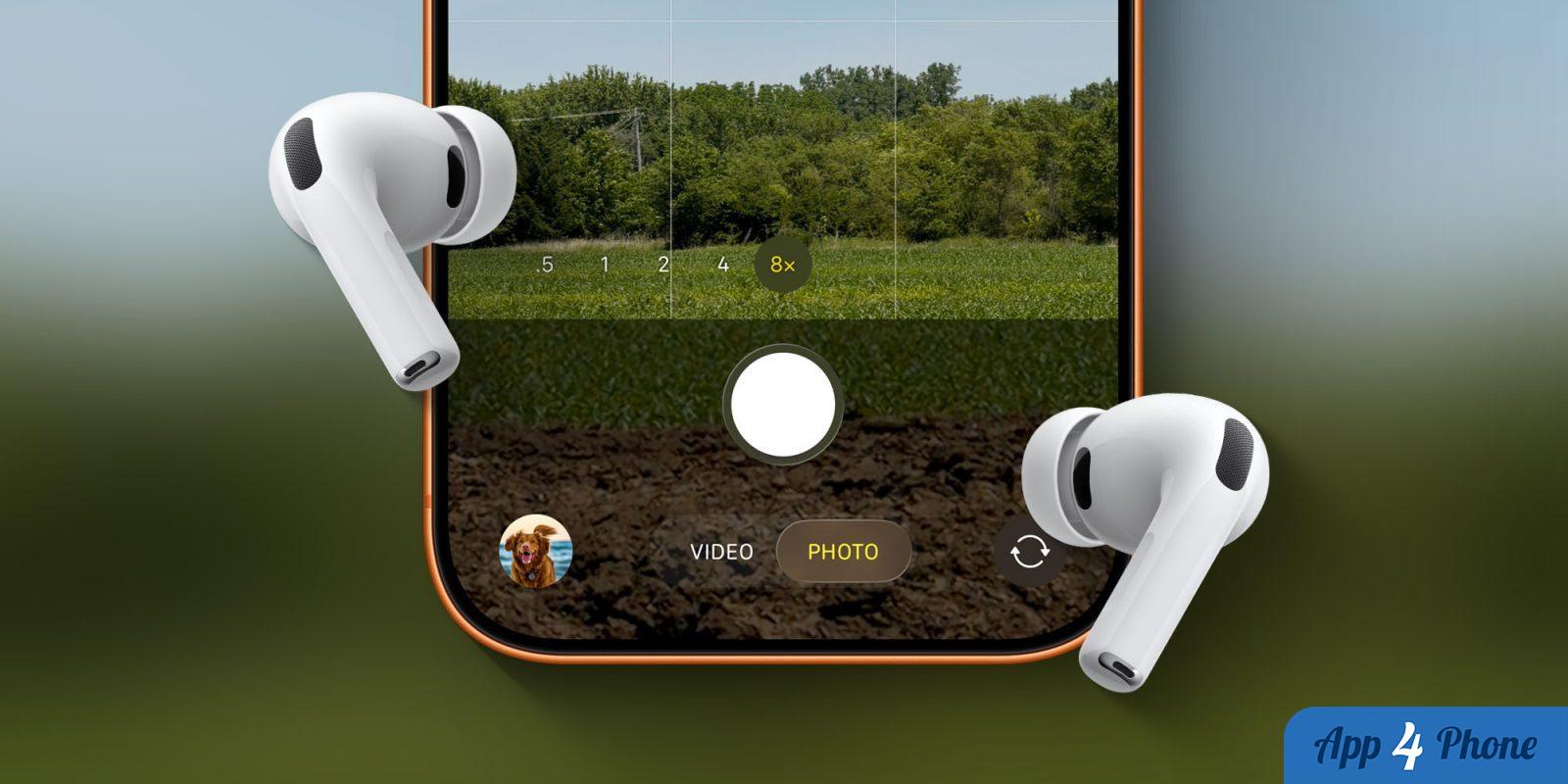
Avec iOS 26, Apple a introduit plusieurs nouvelles fonctionnalités pour les AirPods, dont une option de « Commande de la Caméra » permettant de contrôler l’application Appareil photo de votre iPhone. Voici comment l’utiliser.
Vous avez déjà souhaité prendre une photo ou une vidéo sans avoir votre iPhone à portée de main ? L’Apple Watch propose depuis longtemps une application de commande de la caméra, et vous pouvez également utiliser le minuteur intégré dans l’application Appareil photo.
Cependant, avec iOS 26, Apple a ajouté une troisième option : la commande de la caméra pour les AirPods. Cette fonctionnalité est désactivée par défaut, mais vous pouvez l’activer dans l’application Réglages sous les paramètres des AirPods dans une section intitulée « Contrôle de la Caméra ».
Pour l’activer, rendez-vous dans le menu de commande de la caméra et sélectionnez soit « Appuyer Une Fois » soit « Appuyer et Maintenir » pour activer votre geste préféré.
Une fois configurée, chaque fois que l’application Appareil photo de votre iPhone est ouverte, vous pourrez prendre une photo ou démarrer et arrêter l’enregistrement en appuyant sur le tige de vos AirPods, ou sur la Couronne Numérique des AirPods Max.
Selon la description d’Apple dans l’application Réglages :
« Capturez une photo, démarrez ou arrêtez l’enregistrement, et plus encore en utilisant Appuyer Une Fois ou Appuyer et Maintenir. Lorsque vous utilisez les AirPods pour des actions de caméra, si vous sélectionnez Appuyer Une Fois, les gestes de contrôle multimédia seront indisponibles, et si vous sélectionnez Appuyer et Maintenir, le mode écoute et les gestes Siri seront indisponibles. »
En résumé, lorsque l’application Caméra est active, vos AirPods remplaceront les gestes habituels de contrôle multimédia et/ou de Siri par la commande de la caméra.
Un détail important à noter : la commande de la caméra est limitée aux AirPods Pro 3, AirPods Pro 2, AirPods 4 et AirPods Max 2.
Avez-vous essayé la nouvelle fonction de commande de la caméra des AirPods ? Dans quelles situations l’avez-vous trouvée particulièrement utile ? Faites-le nous savoir dans les commentaires.
