


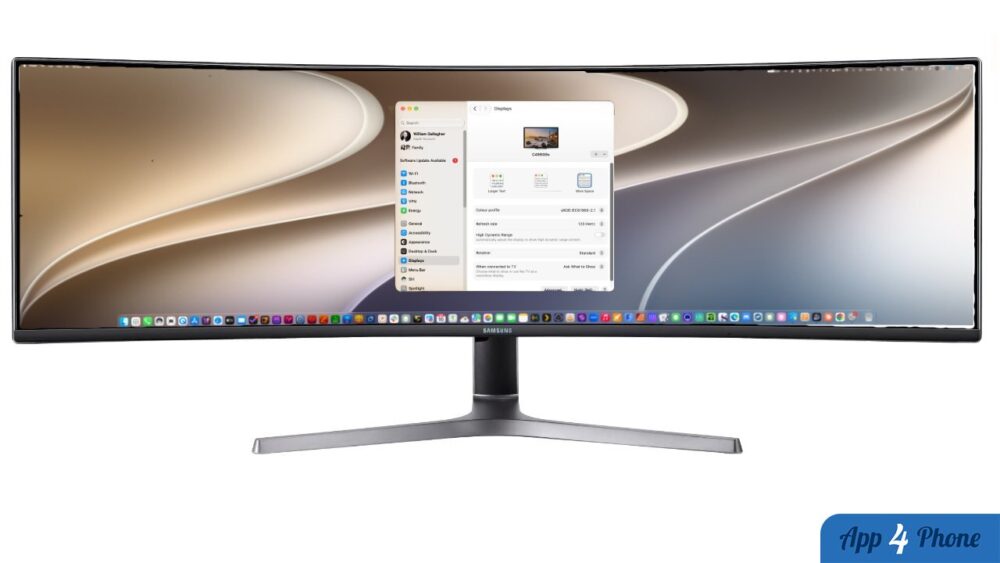
Un moniteur très large permet d’aligner plusieurs fenêtres, une feuille de calcul et un navigateur sur un même bureau. Mais, avant de profiter de cet espace, il reste utile de vérifier comment macOS affiche concrètement l’interface : des menus trop petits peuvent vite gâcher l’intérêt d’une dalle à très haute définition.
Apple présente macOS Golden Gate comme une mise à jour améliorant la prise en charge des moniteurs ultralarges, y compris à des définitions élevées telles que la 5K à 120 Hz. Dans les réglages d’affichage, cela peut donner accès à davantage de choix pour ajuster l’espace de travail à son écran.
Le mode « ressemble à » est le réglage à regarder
Sur Reddit, l’utilisateur kasakka1 estime toutefois que Golden Gate ne change pas réellement les possibilités HiDPI sur son installation. Il utilise un Samsung Neo G9 G95NC de 57 pouces, affichant 7 680 × 2 160 pixels à 240 Hz et une densité de 140 pixels par pouce.
Le HiDPI permet à macOS d’utiliser davantage de pixels tout en gardant les éléments de l’interface — icônes, boutons et texte — à une taille agréable. C’est une distinction importante : la définition physique du moniteur et celle à laquelle macOS fait « ressembler » l’affichage ne désignent pas la même chose.
D’après kasakka1, Golden Gate rend surtout disponibles sur des écrans en 5 120 × 2 160 pixels certaines définitions mises à l’échelle auparavant absentes, dont l’option indiquée comme « 3 840 × 1 620 ». Son constat porte donc moins sur la quantité de pixels affichables que sur le choix de modes HiDPI confortables pour les très grandes dalles.
Comment contrôler l’affichage utilisé par son Mac
Pour vérifier ces deux valeurs, maintenez la touche Option enfoncée tout en cliquant sur le menu Apple, puis ouvrez Informations système et la rubrique Graphisme/Moniteurs. macOS y indique la résolution du moniteur ainsi que la valeur « ressemble à » appliquée à l’interface.
Kasakka1 explique obtenir un résultat HiDPI plus satisfaisant en activant le mode Picture by Picture de son moniteur Samsung. Cette fonction partage la dalle en deux zones, à ne pas confondre avec le Picture-in-Picture, qui superpose une fenêtre flottante sur l’image principale.
Ce que ça change
Les nouveaux choix de définition peuvent rendre un ultralarge plus pratique pour travailler côte à côte dans plusieurs applications. En revanche, pour privilégier la lisibilité quotidienne, mieux vaut observer la valeur « ressemble à » disponible après la mise à jour plutôt que de se fier uniquement aux chiffres de la résolution native. Deux écrans ultralarges peuvent ainsi offrir une expérience macOS très différente selon les modes de mise à l’échelle accessibles.
À lire aussi
Source : kasakka1 (Reddit)