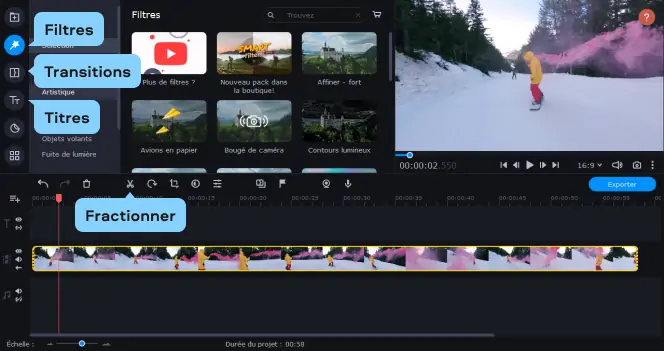
Movavi Video Editor se présente comme une solution complète de montage vidéo pour Windows et Mac, conçue pour simplifier le processus pour tous les niveaux d’utilisateurs. Cette analyse se penchera sur divers aspects du logiciel, notamment les exigences du système, la prise en charge des appareils et des formats, les fonctionnalités offertes, les scénarios d’utilisation optimaux, les instructions d’utilisation, les modèles de tarification, ainsi que les points forts et les faiblesses.
Que vous soyez un novice dans la création de contenu, un professionnel chevronné ou un amateur de vidéos familiales, cette évaluation vise à fournir une perspective approfondie sur Video Editor de Movavi.

Configuration système requise, appareils et formats pris en charge
Avant de plonger dans les fonctionnalités et capacités de Video Editor de Movavi, il est essentiel de comprendre la configuration système requise ainsi que les appareils et formats qu’il prend en charge. Dans sa version 2027, Movavi Video Editor est compatible avec macOS® 12 ou supérieur, sur un Mac à processeur Intel® 64 bits ou à puce Apple M1 ou plus récente, et avec Microsoft® Windows® 10/11 64 bits, sur un PC doté d’un processeur bicœur de 1,5 GHz. Il demande 4 Go de RAM dans les deux cas. Il prend en charge une variété de cartes graphiques et de moniteurs avec une résolution minimale de 1280 × 768 sous Windows et de 1280 × 800 sur Mac. L’installation du logiciel ne nécessite que 400 Mo d’espace disque disponible, avec 600 Mo supplémentaires pour les opérations continues, garantissant l’accessibilité sur une grande variété d’ordinateurs.
Movavi Video Editor se démarque par son support étendu de formats et de périphériques d’entrée et de sortie, un point qui compte face aux éditeurs vidéo gratuits pour PC, souvent plus limités sur ce terrain. Il offre la possibilité d’importer des vidéos depuis des appareils photo, des smartphones, des webcams, des enregistrements d’écran, des DVD et des sources en ligne. De plus, vous pouvez importer des fichiers audio, des images et des GIF. La flexibilité s’étend à l’exportation des vidéos éditées dans des formats tels que MP4, AVI, MOV, MKV, WMV, GIF, MP3, WAV, AAC, JPG, PNG, BMP, et autres. Vous avez également la possibilité d’optimiser vos vidéos pour des plateformes telles que YouTube, Facebook, Instagram, Vimeo, ainsi que de graver les vidéos sur DVD ou de les enregistrer sur des clés USB. Cette polyvalence fait de Movavi Video Editor un choix solide pour le montage vidéo, capable de gérer une diversité de fichiers et de dispositifs multimédias. Seule réserve pour les vidéos d’iPhone : le format HEVC, utilisé par défaut par l’appareil photo, dépend aussi de la prise en charge du système, en particulier sous Windows (voir plus bas).
Les 10 principales fonctionnalités
Movavi Video Editor est doté d’une diversité de fonctionnalités conçues pour simplifier de manière significative le processus de montage vidéo, tout en contribuant à l’amélioration substantielle de la qualité de vos productions visuelles. Dans le cadre de cette revue, nous allons explorer plus en détail certaines des fonctionnalités notables qu’il propose :
- Assistant de montage automatique : Cette fonction vous permet de créer facilement des vidéos en choisissant un thème, en ajoutant vos fichiers multimédias et en sélectionnant de la musique. L’assistant enrichit votre vidéo en ajoutant automatiquement des transitions, des effets et des titres adaptés à votre thème, simplifiant ainsi le processus de montage.
- Suivi de mouvement par IA : Cette fonction permet d’attacher aisément des graphiques animés tels que des photos, des vidéos, des émojis ou des mèmes aux objets de vos séquences. Elle offre une manière simple d’ajouter une touche dynamique à votre contenu vidéo.
- Suppression de l’arrière-plan par IA : Vous pouvez rapidement supprimer les arrière-plans, même sans écran vert, et les remplacer par des paramètres créatifs. Cette fonction offre des possibilités créatives étendues en matière d’arrière-plan pour vos vidéos.
- Suppression du bruit par IA : Éliminez efficacement les bruits de fond indésirables tels que les bruits de voiture, assurant un son clair et net dans vos vidéos. Cette fonction est cruciale pour améliorer la qualité audio de vos enregistrements.
- Chronologie repensée : La chronologie repensée offre une expérience de montage plus fluide, idéale pour la création de courtes vidéos destinées aux réseaux sociaux ou de films familiaux plus longs. Cette refonte vise à rendre le processus de montage plus intuitif et accessible.
- Coupes précises : L’outil de coupe de précision est à votre disposition pour créer des montages nets et accrocheurs. Cette fonctionnalité est particulièrement avantageuse pour les créateurs de contenu qui cherchent à obtenir des résultats précis et professionnels dans leurs vidéos.
- Stabilisation : Cette fonction garantit un mouvement vidéo fluide, ce qui est particulièrement utile pour les enregistrements portables où la stabilité est essentielle pour une expérience visuelle agréable.
- Correction professionnelle des couleurs : Vous pouvez rapidement améliorer les couleurs de votre vidéo pour lui donner un aspect plus attrayant et professionnel. Cette fonctionnalité est utile pour ajuster la colorimétrie et créer une esthétique visuelle cohérente.
- Effets de superposition fluides : Choisissez parmi 13 modes de mélange pour des effets de superposition qui complètent le style de votre vidéo. Ces options de superposition offrent une flexibilité créative pour personnaliser l’apparence visuelle de vos séquences.
- Vaste collection d’effets : Accédez à une large gamme d’effets professionnels directement dans l’éditeur. Vous avez la possibilité de tester ces effets dans votre projet, et en vous abonnant au Movavi Effects Store, vous pouvez intégrer ces effets dans vos vidéos, enrichissant ainsi votre palette créative.

Ces fonctionnalités, parmi bien d’autres, offrent aux utilisateurs la capacité de générer du contenu vidéo visuellement captivant, que ce soit pour les réseaux sociaux, la préservation des souvenirs familiaux ou des applications professionnelles. Les outils alimentés par l’intelligence artificielle simplifient des tâches qui étaient auparavant laborieuses et techniquement exigeantes, facilitant ainsi l’accès au montage vidéo.

Un outil de création pour professionnels et amateurs
Movavi Video Editor, en tant qu’outil de montage vidéo polyvalent, se révèle être une solution adaptée à une vaste gamme d’utilisateurs et d’objectifs, émergeant particulièrement dans divers scénarios d’utilisation.
- Créateurs de contenu : Movavi Video Editor se révèle être un outil adapté pour concevoir des vidéos attrayantes à partager sur des plateformes prisées telles que YouTube, Instagram et TikTok. Grâce à ses fonctionnalités alimentées par l’intelligence artificielle, ce logiciel simplifie considérablement le processus de montage, en faisant ainsi un choix pertinent pour les blogueurs, les influenceurs et les aspirants cinéastes en quête de résultats visuels percutants.
- Éducateurs : Les enseignants peuvent exploiter les fonctionnalités de Movavi pour créer des didacticiels informatifs, intégrant des enregistrements d’écran et de webcam. En embellissant ces tutoriels avec des annotations, des légendes et des ajustements audio précis, Movavi devient une ressource inestimable pour un enseignement efficace, offrant ainsi une expérience pédagogique plus engageante.
- Professionnels : En tant que solution dédiée à l’efficacité, Movavi Video Editor se positionne comme un atout temporel précieux pour les professionnels souhaitant produire des présentations, des supports marketing et des contenus promotionnels. L’interface intuitive et les capacités d’intelligence artificielle intégrées simplifient grandement la production de contenu, apportant une valeur ajoutée significative aux projets professionnels.
- Amateurs de vidéos familiales : Movavi offre des outils dédiés aux amateurs de vidéos familiales, permettant de préserver et de partager les moments mémorables en famille. Avec des fonctionnalités telles que la correction des couleurs et un montage facilité, les occasions spéciales sont sublimées, créant ainsi des souvenirs visuels inoubliables et empreints d’émotion.

Utilisation en 5 étapes
Movavi Video Editor a été méticuleusement élaboré avec une préoccupation centrale pour la simplicité d’utilisation, offrant ainsi une expérience de montage vidéo accessible à tous. Dans cet esprit, voici un guide détaillé qui montre comment utiliser ce logiciel innovant pour créer des vidéos captivantes et professionnelles:
Étape 1 : Pour commencer, vous devez télécharger l’éditeur vidéo, l’installer et choisir entre le mode facile pour une création vidéo rapide à l’aide de l’assistant de montage ou le mode complet pour un accès complet à tous les outils.
Étape 2 : Importez vos fichiers multimédias dans la corbeille multimédia en cliquant sur «Ajouter des fichiers» ou faites un glisser-déposer depuis votre ordinateur ou des sources en ligne. Vous pouvez également enregistrer une vidéo à l’aide du bouton «Démarrer».
Étape 3 : Faites glisser et déposez les fichiers multimédias de la corbeille vers la chronologie. Organisez, ajustez la durée, divisez, coupez, faites pivoter, retournez et contrôlez la vitesse selon vos besoins.
Étape 4 : Améliorez votre vidéo en ajoutant des transitions, des effets, des filtres, des titres, des autocollants, de la musique et une narration dans les onglets situés au-dessus de la chronologie. Prévisualisez et effectuez des ajustements.
Étape 5 : Exportez votre vidéo en cliquant sur «Exporter» dans le coin inférieur droit. Choisissez format, qualité, résolution et nom. Optimisez pour les appareils/plates-formes avec des préréglages ou gravez sur DVD ou enregistrez sur une clé USB.
Grâce à une interface instinctive et des fonctionnalités ingénieuses, Movavi Video Editor démocratise l’art du montage vidéo, ouvrant ainsi les portes de cette discipline même aux novices dépourvus d’une expérience préalable significative.

Version d’essai et prix
Movavi Video Editor s’affirme comme une solution offrant une flexibilité tarifaire, proposant une expérience de montage vidéo accessible à tous, bien que non gratuite. Mais l’une de ses singularités réside dans sa nature d’éditeur vidéo avec un mode d’essai, offrant ainsi aux utilisateurs la possibilité de tester avant achat. Pour ceux prêts à investir, le logiciel propose trois options de tarification distinctes, à savoir un abonnement mensuel, un abonnement annuel ou à vie, ainsi qu’un abonnement Video Suite Plus. Chaque forfait se distingue par une palette de fonctionnalités, tandis que l’abonnement Video Suite Plus va au-delà en incluant des fonctionnalités supplémentaires telles que la conversion de fichiers multimédias et l’enregistrement d’écran, en complément des caractéristiques du package Video Editor Plus. La page d’achat française annonce aussi une garantie « satisfait ou remboursé » de 14 jours.
Pour faciliter la prise de décision, Movavi Video Editor offre également une version d’essai, permettant aux utilisateurs d’explorer en profondeur ses fonctionnalités avant de procéder à un achat. Cependant, il est crucial de noter que la version d’essai peut présenter certaines restrictions, variant en fonction de la version. Ces restrictions peuvent inclure une période d’essai limitée à 7 jours, des clips exportés avec filigrane, une durée de vidéo plafonnée à 60 secondes ou la moitié de la durée de l’audio, ainsi qu’un accès restreint à certaines fonctionnalités avancées lors de l’exportation des vidéos. En offrant cette période d’essai, Movavi Video Editor permet aux utilisateurs de se familiariser avec ses caractéristiques et de déterminer si elles répondent efficacement à leurs besoins spécifiques.
Monter les vidéos de son iPhone avec Movavi : les points à vérifier
Une bonne partie des vidéos montées sur ordinateur sont tournées à l’iPhone. Avant de souscrire, quelques vérifications permettent de savoir si Movavi Video Editor fonctionnera avec votre machine et avec vos fichiers.
- L’ordinateur : sur Mac, choisissez menu Pomme › À propos de ce Mac. La fenêtre indique la puce ou le processeur, ainsi que la version de macOS : la version 2027 de Movavi demande macOS 12 ou ultérieur, avec une puce Apple M1 ou plus récente, ou un processeur Intel 64 bits. Sur PC, il faut Windows 10 ou 11 en 64 bits.
- Le format des vidéos : par défaut, l’iPhone filme en HEVC (H.265), un format compact dont la lecture sous Windows dépend du système et du matériel, rappelle l’aide de Movavi. Si un clip refuse de s’importer, Movavi conseille de passer l’appareil photo en « Le plus compatible » dans Réglages › Appareil photo › Formats : les nouvelles vidéos sont alors enregistrées en H.264. Ce réglage ne change rien aux vidéos déjà tournées.
- Les vidéos déjà tournées : sur Mac, cliquez sur le fichier HEVC en maintenant la touche Contrôle, choisissez Services › Encoder les fichiers vidéo sélectionnés, puis une option H.264, comme l’explique la fiche d’assistance Apple consacrée aux formats HEIF et HEVC. Lors d’une importation par câble USB vers un PC, l’iPhone peut aussi convertir les vidéos en H.264 : ce comportement se règle dans Réglages › Apps › Photos (Réglages › Photos sur iOS 17 et versions antérieures), en bas de l’écran.
- Un test avant l’achat : la version d’essai pouvant limiter l’export à 60 secondes et ajouter un filigrane, selon la version, choisissez un extrait court mais représentatif, filmé dans vos conditions habituelles (4K, 60 i/s, faible lumière…), avec la musique et les titres que vous comptez utiliser. Vérifiez la fluidité de l’aperçu, puis, sur Mac, envoyez le fichier exporté par AirDrop vers l’iPhone pour le regarder sur l’écran où il sera vu.
- L’abonnement : la page d’achat précise que l’accès complet à Movavi Effects proposé avec les formules commence par un essai gratuit de 7 jours, suivi d’un renouvellement automatique payant : vérifiez le tarif affiché sur la page d’achat avant de vous abonner, et notez la date de fin de l’essai si vous ne comptez pas le garder. Movavi publie aussi sur le Mac App Store une application « Montage Video – Movavi », vendue par abonnement en achats intégrés : ces abonnements se consultent et se résilient dans l’App Store, en cliquant sur votre nom au bas de la barre latérale, puis de nouveau sur votre nom et enfin sur Abonnements, selon la procédure décrite par Apple.
Avantages et inconvénients
Afin de vous offrir une perspective éclairée et complète sur le logiciel Movavi Video Editor, prenons le temps d’analyser en détail les points forts et les points faibles qui le caractérisent, facilitant ainsi votre processus de prise de décision:
Avantages :
- Interface intuitive : L’interface conviviale de Movavi a été conçue pour convenir aussi bien aux novices qu’aux utilisateurs expérimentés, offrant une expérience de montage vidéo accessible à tous.
- Intégration avancée de l’IA : Les outils d’intelligence artificielle de Movavi simplifient significativement le processus de montage, tout en contribuant à rehausser la qualité globale de la vidéo, offrant ainsi une approche novatrice pour améliorer vos créations.
- Polyvalence d’utilisation : Movavi se positionne comme une solution polyvalente, répondant aux besoins variés des créateurs de contenu, des professionnels en quête d’outils avancés et des familles cherchant à immortaliser leurs souvenirs en vidéo.
- Vaste bibliothèque d’effets : Movavi se démarque par sa riche bibliothèque d’effets, offrant une panoplie d’options pour améliorer vos vidéos sans effort, garantissant ainsi une personnalisation étendue de vos créations.
- Mises à jour régulières pour l’innovation : Movavi s’engage à fournir des mises à jour régulières, assurant ainsi que les utilisateurs ont accès aux dernières fonctionnalités et innovations, contribuant ainsi à maintenir la fraîcheur et la pertinence du logiciel dans le temps.
Inconvénients :
- Coût de l’abonnement : Pour certains utilisateurs, la préférence pourrait aller vers des achats uniques plutôt que des abonnements, en raison de considérations budgétaires ou de préférences personnelles.
- Contraintes de la version d’essai : Les limitations imposées par la version d’essai peuvent entraver une exploration exhaustive des fonctionnalités du logiciel avant de prendre une décision d’achat.
Conclusion
Movavi Video Editor se distingue en tant que logiciel de montage vidéo à la fois puissant et convivial, s’adressant à une vaste audience d’utilisateurs. Avec sa capacité à simplifier le processus de montage vidéo, à exploiter la créativité grâce à des fonctionnalités améliorées par l’IA, et à offrir une variété d’effets pour métamorphoser vos vidéos en contenus captivants, ce logiciel répond aux besoins aussi bien des novices que des experts du montage.
Que vous débutiez dans le montage vidéo ou que vous soyez un habitué, Movavi Video Editor se présente comme une solution qui vous permet de concrétiser votre vision créative de manière aisée, sans nécessiter d’investissements excessifs en termes de temps ou de coûts.